1、打开一篇ppt。如下图:

2、制作几张幻灯片作为示例,并点击左上角的“文件”。如下图:


3、点击文件中的“打印”。如下图:

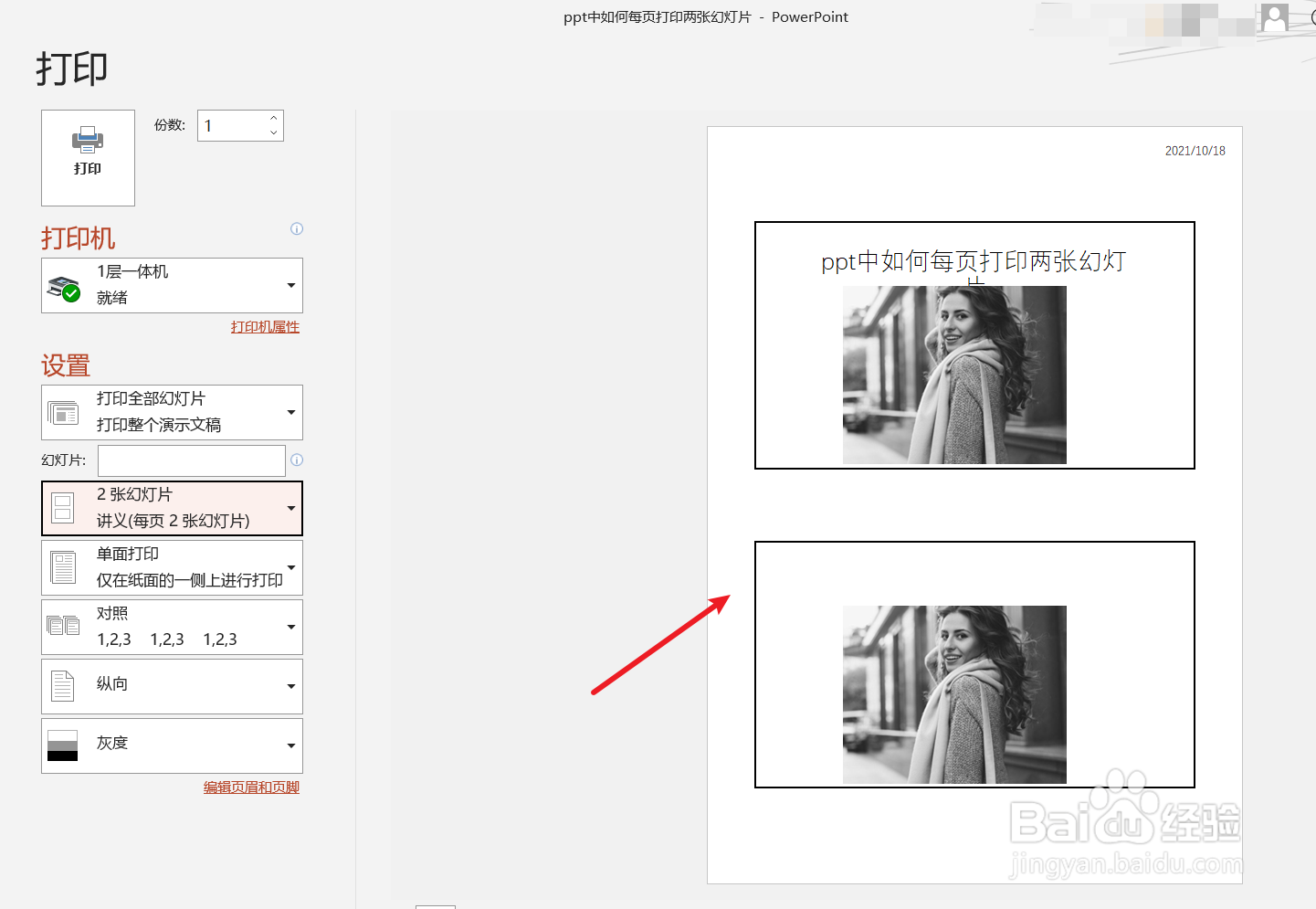
4、在打印设置中的“讲义”选择“2张幻灯片”。如下图:

5、接下来我们可以看一下一页两张幻灯片的打印预览效果。如下图:
6、总结:ppt如何每页打印两张幻灯片
(1)打开一篇ppt
(2)制作几张幻灯片作为示例,并点击左上角的“文件”
(3)点击文件中的“打印”
(4)在打印设置中的“讲义”选择“2张幻灯片”
(5)查看打印预览效果
时间:2026-04-22 19:47:53
1、打开一篇ppt。如下图:
2、制作几张幻灯片作为示例,并点击左上角的“文件”。如下图:
3、点击文件中的“打印”。如下图:
4、在打印设置中的“讲义”选择“2张幻灯片”。如下图:
5、接下来我们可以看一下一页两张幻灯片的打印预览效果。如下图:
6、总结:ppt如何每页打印两张幻灯片
(1)打开一篇ppt
(2)制作几张幻灯片作为示例,并点击左上角的“文件”
(3)点击文件中的“打印”
(4)在打印设置中的“讲义”选择“2张幻灯片”
(5)查看打印预览效果
