1、打开Excel软件,输入相应的数据文本。

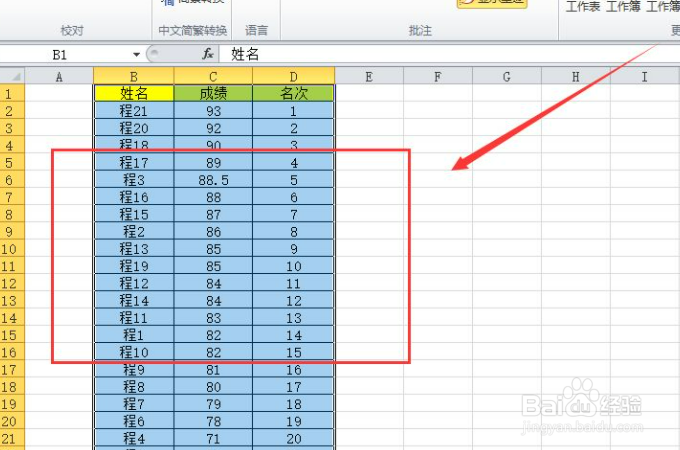
2、然后选中要插入图表的数据内容,选中之后一般呈现蓝色区域图。
3、然后点击菜单栏的【插入】,在图表区域根据数据的内容选择合适的图表,本次以饼状图为例,选择饼状图表。

4、插入图表之后,选中图表的空白区域,任意移动位置即可放到自己想要安放的位置。

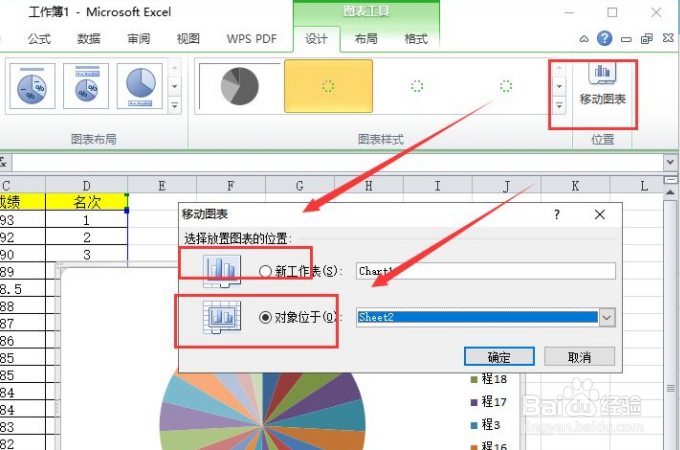
5、点击菜单栏中的【移动图表】可以将图表根据需要放置到不同的工作表中。
6、也可以使用键盘进行操作,选中图表按下【Ctrl+X】剪切该图表,再按下【Ctrl+V】将图表放置到想要安放的区域即可。

时间:2026-04-25 12:23:54
1、打开Excel软件,输入相应的数据文本。
2、然后选中要插入图表的数据内容,选中之后一般呈现蓝色区域图。
3、然后点击菜单栏的【插入】,在图表区域根据数据的内容选择合适的图表,本次以饼状图为例,选择饼状图表。
4、插入图表之后,选中图表的空白区域,任意移动位置即可放到自己想要安放的位置。
5、点击菜单栏中的【移动图表】可以将图表根据需要放置到不同的工作表中。
6、也可以使用键盘进行操作,选中图表按下【Ctrl+X】剪切该图表,再按下【Ctrl+V】将图表放置到想要安放的区域即可。
