AI如何修改参考线的颜色

 时间:2024-10-15 16:47:45

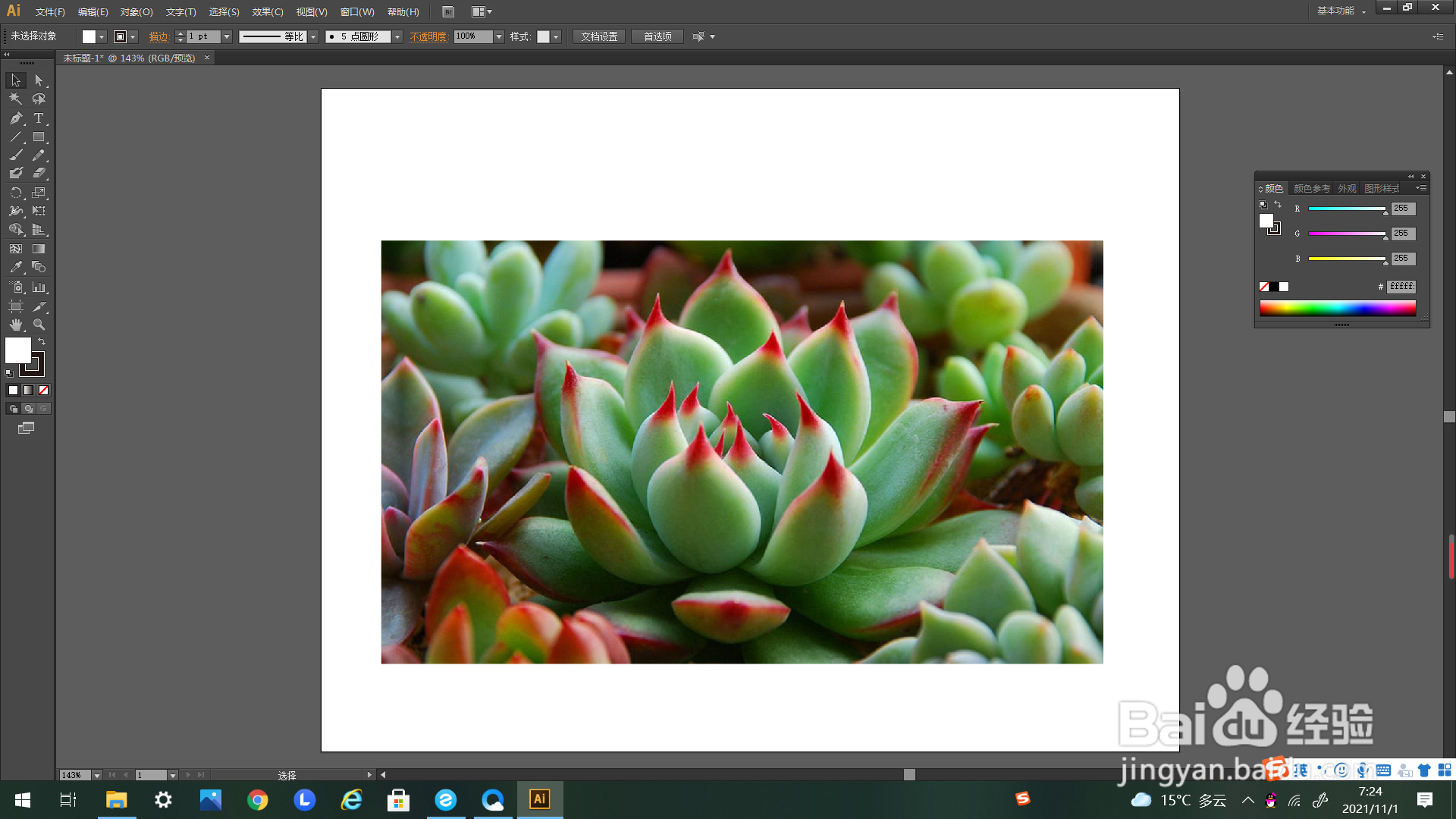
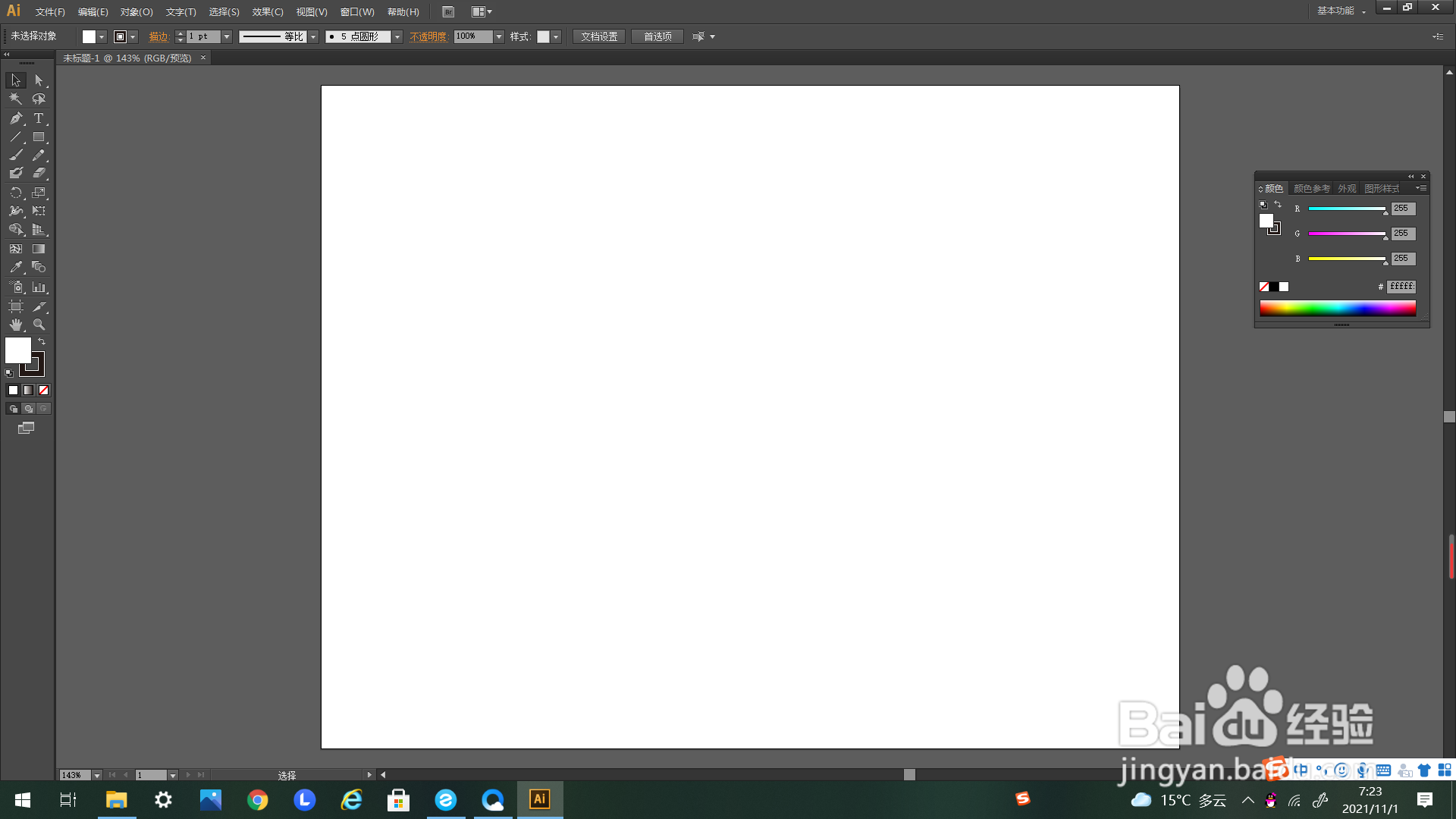
1、如下图所示,首先打开AI软件新建画布。
AI如何修改参考线的颜色

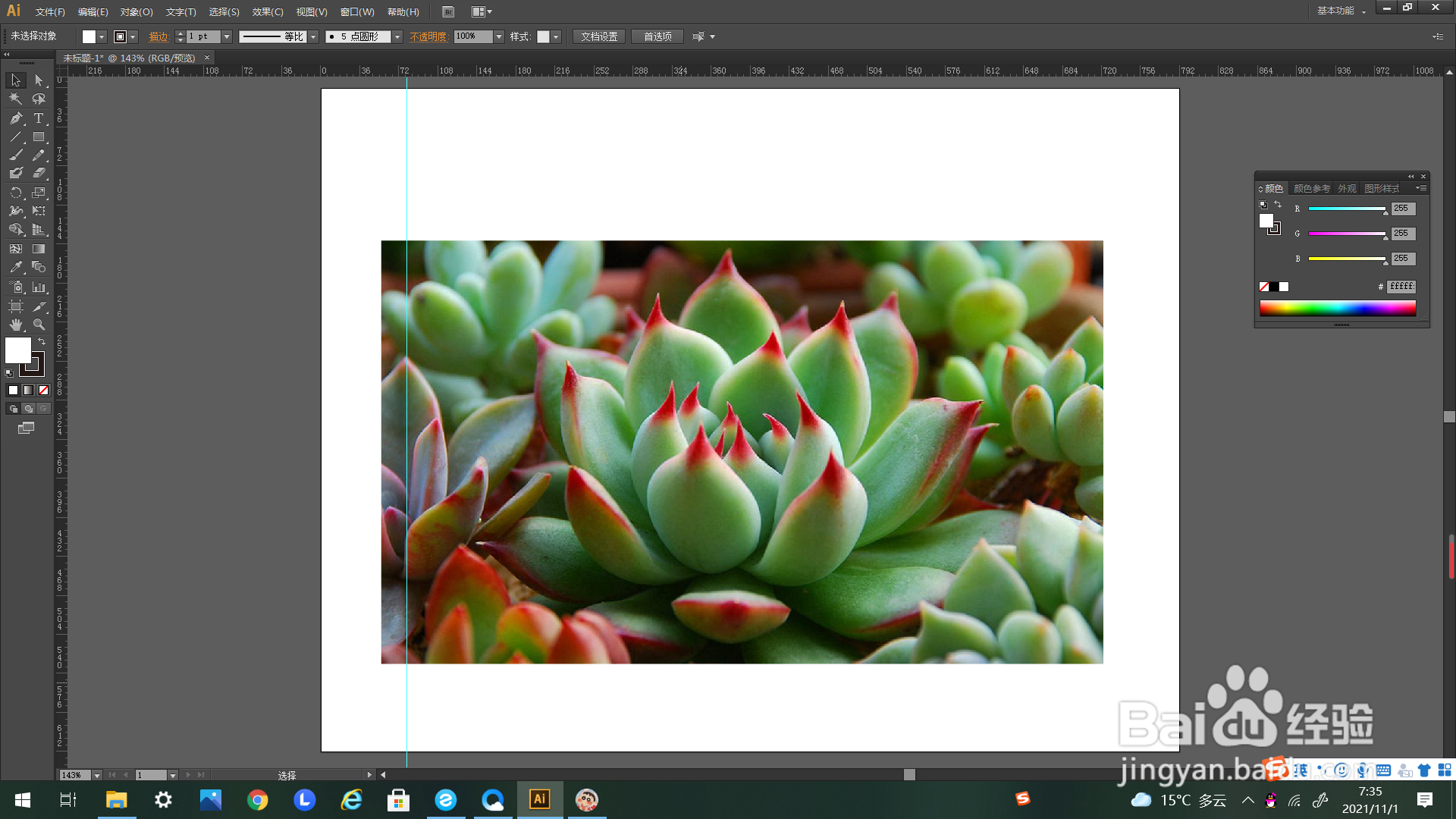
2、如下图所示,导入图片作为示例。

AI如何修改参考线的颜色

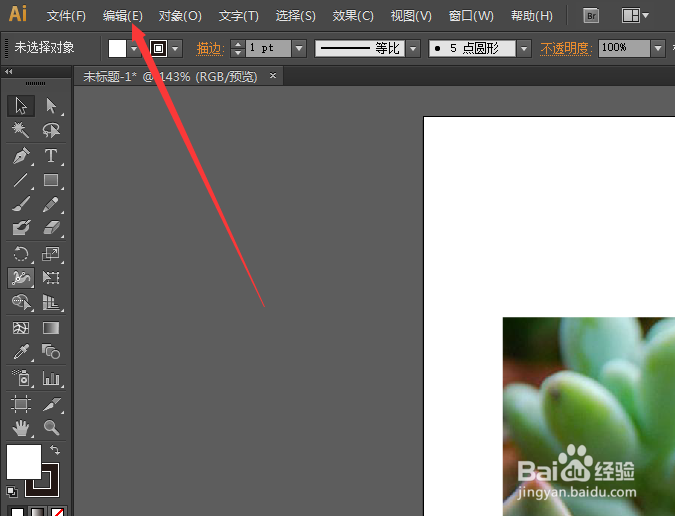
3、如箭头所示,点击上方选项卡里的“编辑”。

AI如何修改参考线的颜色

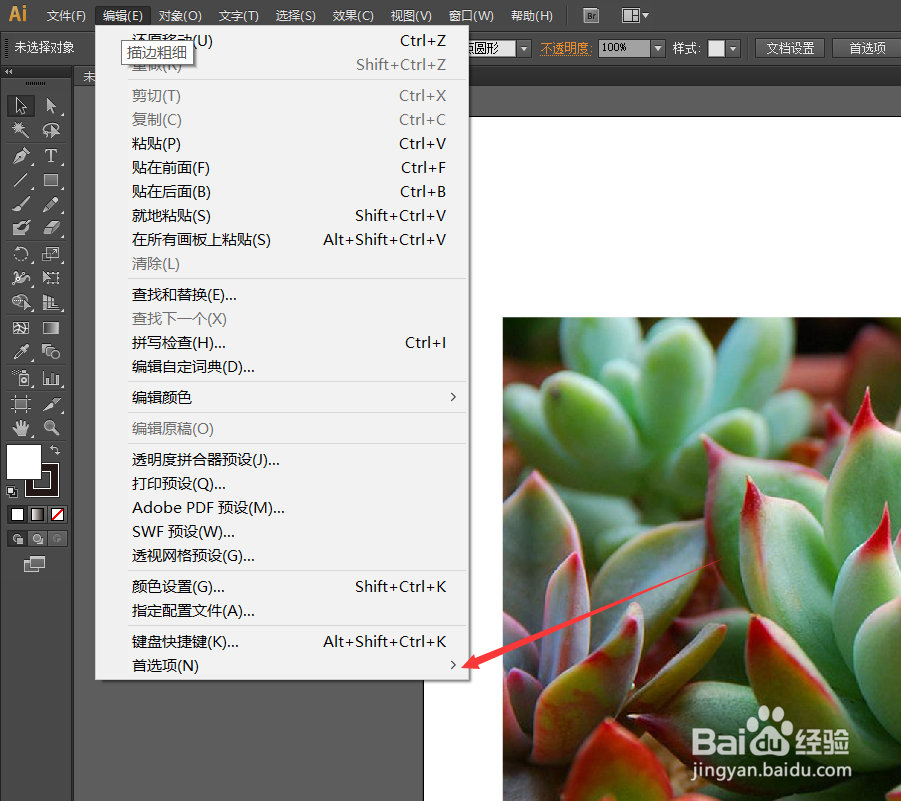
4、如下图所示,点击弹出“编辑”的下选项。

AI如何修改参考线的颜色

5、如箭头所示,在弹出的下选框里找到“首选项”的右选标点击。

AI如何修改参考线的颜色

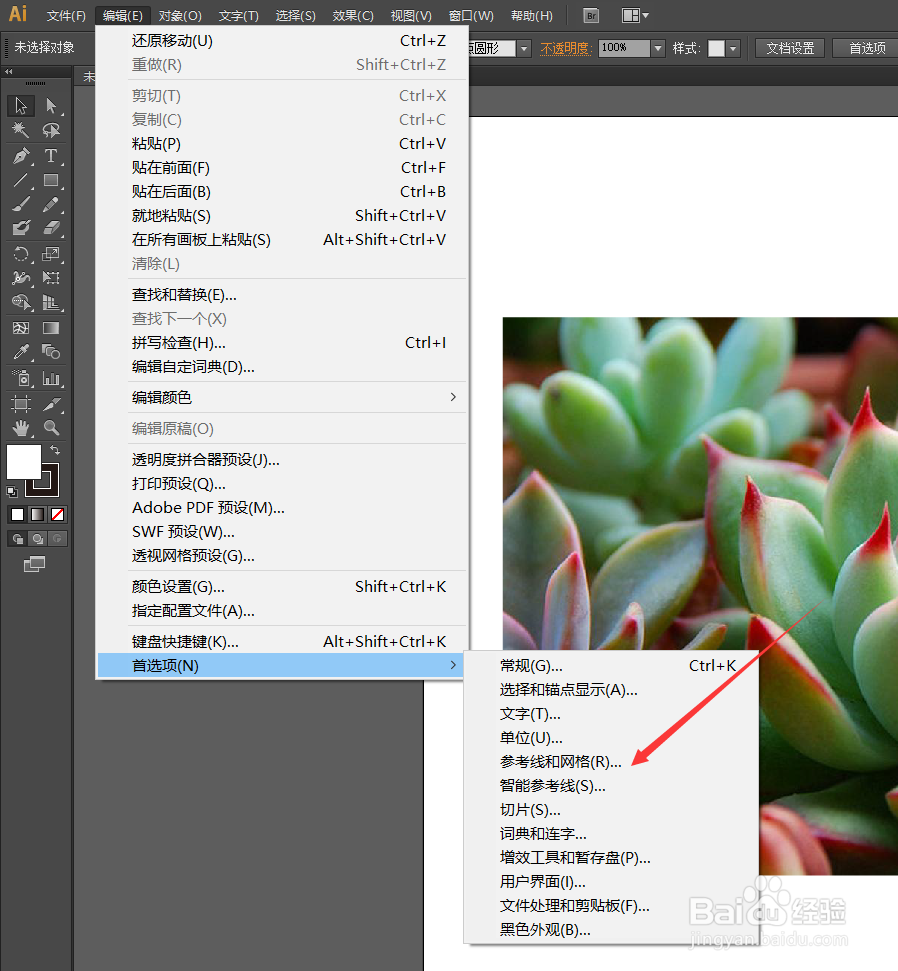
6、如箭头所示,在点击弹出的右选框里找到“参考线和网格”点击。

AI如何修改参考线的颜色

7、如下图所示,点击弹出“参考线和网格”的设置框。

AI如何修改参考线的颜色

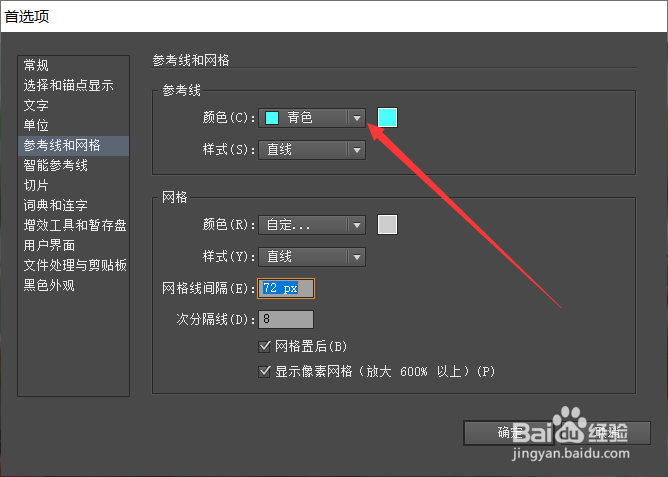
8、如箭头所示,点击参考线“颜色”的下选标。

AI如何修改参考线的颜色

9、如箭头所示,点击弹出下选框,选择需要的颜色。

AI如何修改参考线的颜色

10、如箭头所示,选择完成后点击设置框里的“确定”即可。

AI如何修改参考线的颜色

11、如下图所示,参考线的颜色为我们设置的颜色。

AI如何修改参考线的颜色
  • ai怎么复制
  • Ai怎么轮廓化描边
  • AI中怎样将封闭的路径拆分成为线段
  • ai颜色怎么调整饱和度
  • AI中图片怎样设置为路径
  • 热门搜索
    手抄报的版面设计 尊师重教的手抄报 关于我爱读书手抄报 寻根乡愁手抄报 手抄报a3版面设计图 关于节日的手抄报 手抄报怎么做 中秋节手抄报简单又好看 我为队旗添光彩手抄报 手抄报我的中国梦