Alienware15笔记本一键U盘装系统win7教程

 时间:2026-04-22 20:05:24

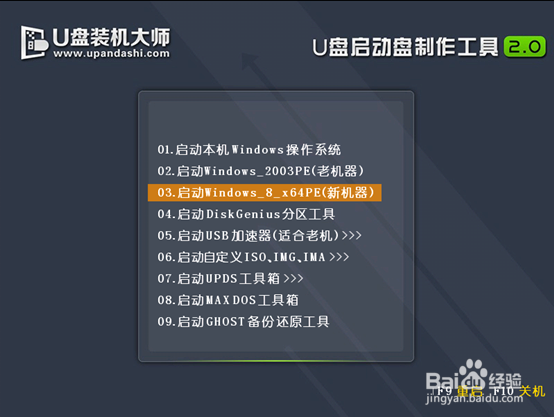
1、将u盘启动盘插到电脑USB插口,重重启电脑是,同时按按下启动快捷键进入U盘装机大师主菜单,选择【03】启动Win8PE装机维护版(新机器),按下回车键确认,如图所示:
Alienware15笔记本一键U盘装系统win7教程

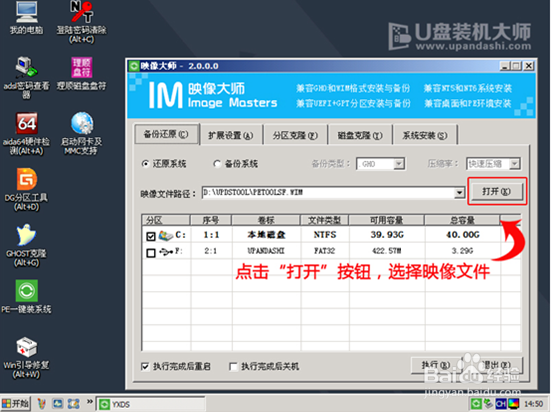
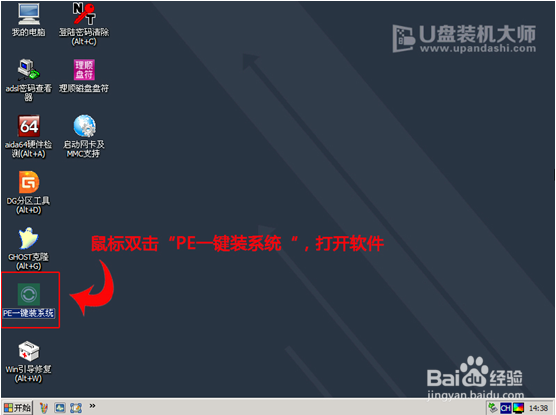
2、在win7pe系统页面后,会自动弹跳出“映像大师PE装机工具”,点击“打开”选项,如图所示:
Alienware15笔记本一键U盘装系统win7教程

3、找到之前存在装机大师u盘启动盘中的win7系统镜像包,如图所示:

Alienware15笔记本一键U盘装系统win7教程

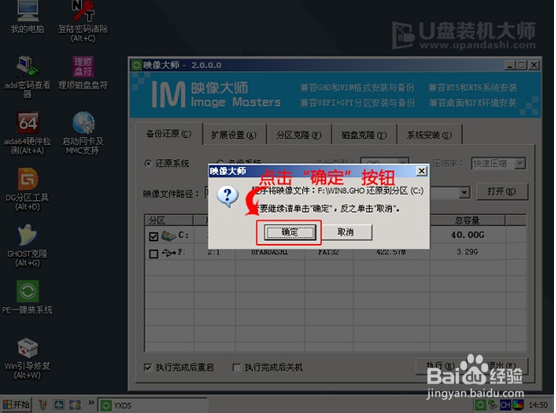
4、选择要恢复的分区,一般默认是C:盘,直接点击“确定”就可以了,如图所示:
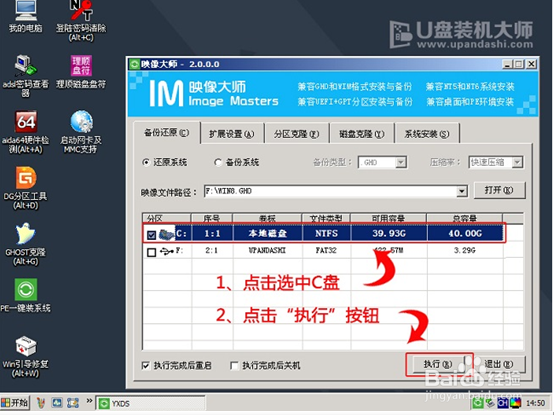
Alienware15笔记本一键U盘装系统win7教程

5、对于弹跳出的窗口,我们只需要点击“确定”便可,如图所示:

Alienware15笔记本一键U盘装系统win7教程

6、这个时候,电脑会自动弹出Ghost系统还原界面。我们只需稍等Ghost还原自动安装win7系统,如图所示:

Alienware15笔记本一键U盘装系统win7教程

7、 结束了上述的操作,电脑便会自动重启电脑,然后完成后续的安装操作。待到完成后,便可以进去win7系统了。

  • 通用PE工具箱——启动U盘制作(v6.0)
  • LG Gram 15一键U盘装win7系统教程
  • 如何减少windows启动加载项
  • 磁盘阵列中分区信息丢失后如何恢复磁盘的盘符
  • 如何禁止在操作系统中安装软件
  • 热门搜索
    安全日手抄报 少年强则国强手抄报 疫情手抄报内容怎么写 母亲节手抄报简单字少 民俗手抄报 关于廉洁的手抄报 关于名人的手抄报 全国爱眼日手抄报 手抄报图片大全5年级 防止溺水手抄报