1、新建一个你想要的壁纸尺寸

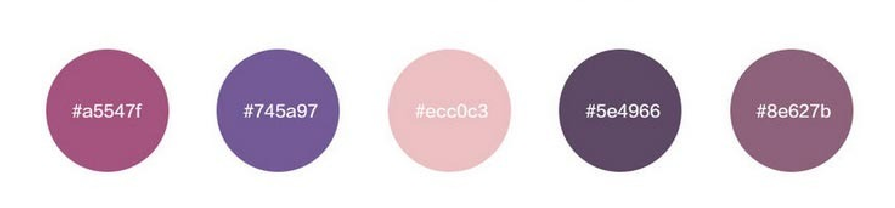
2、选择一个你认为不错的配色方案,如下:
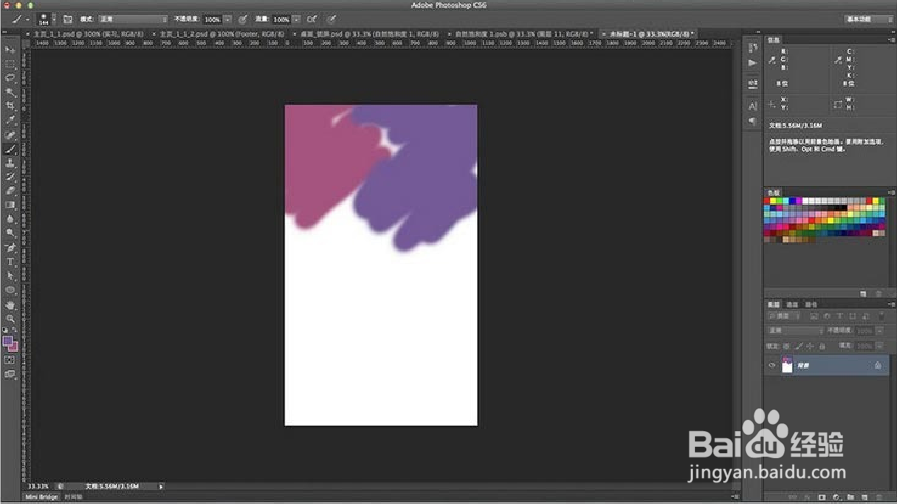
3、调整好画笔粗细,开始瞎涂
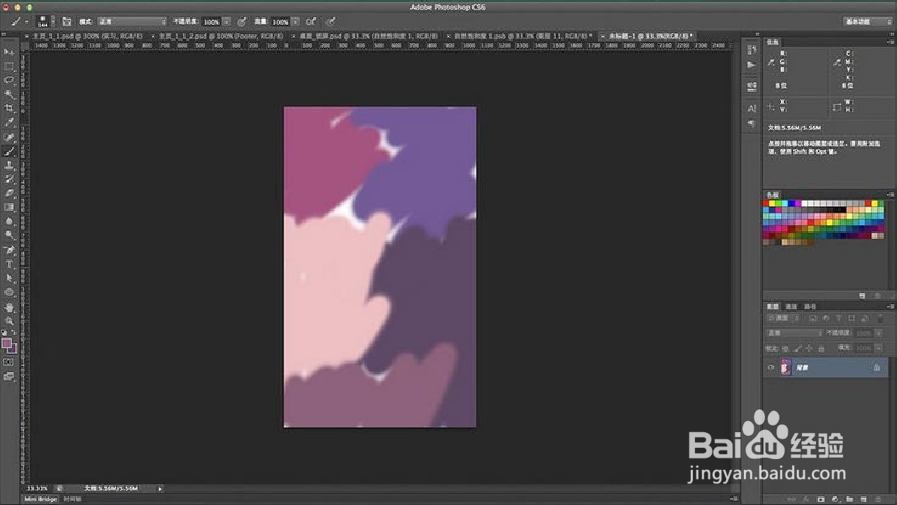
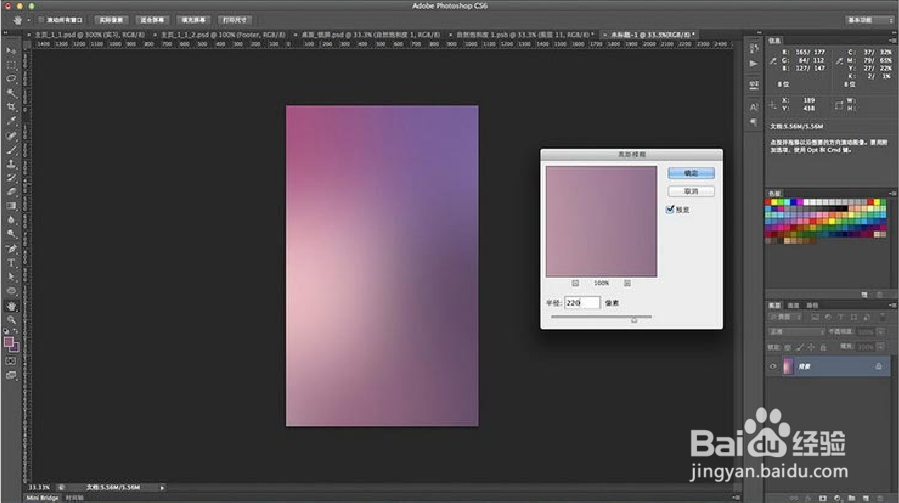
4、涂满画布后,进行高斯模糊(画面可留一些白色,模糊之前全选整个画面)
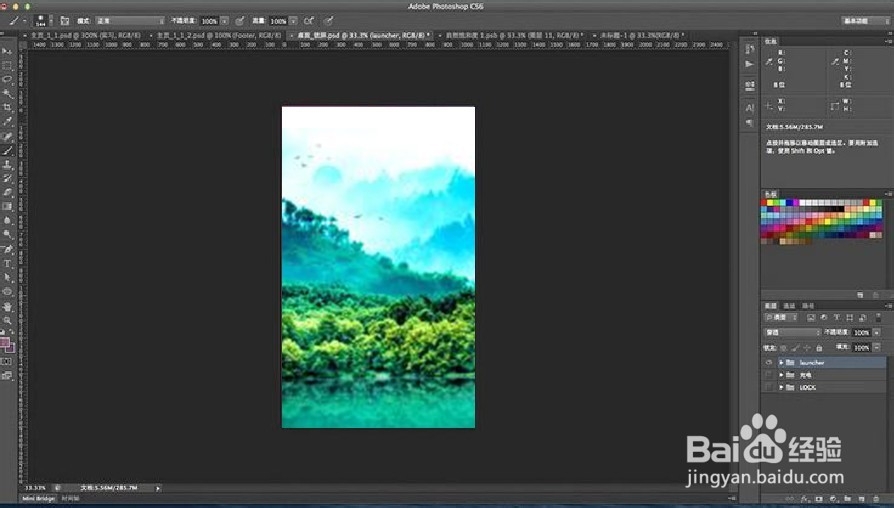
5、放入需要的元素,就完工啦

6、如果你追求比较完美呢,可以细化配色,如每个颜色画一个图层分别模糊,然后再优化饱和度、对比度等等啦。
7、当然,如果你觉得这个还是复杂的话,你可以选一张符合你颜色需求的图片,直接高斯模糊,如下~

时间:2026-04-21 18:43:02
1、新建一个你想要的壁纸尺寸
2、选择一个你认为不错的配色方案,如下:
3、调整好画笔粗细,开始瞎涂
4、涂满画布后,进行高斯模糊(画面可留一些白色,模糊之前全选整个画面)
5、放入需要的元素,就完工啦
6、如果你追求比较完美呢,可以细化配色,如每个颜色画一个图层分别模糊,然后再优化饱和度、对比度等等啦。
7、当然,如果你觉得这个还是复杂的话,你可以选一张符合你颜色需求的图片,直接高斯模糊,如下~
