1、首先将要裁剪的图片统一放到一个文件夹里
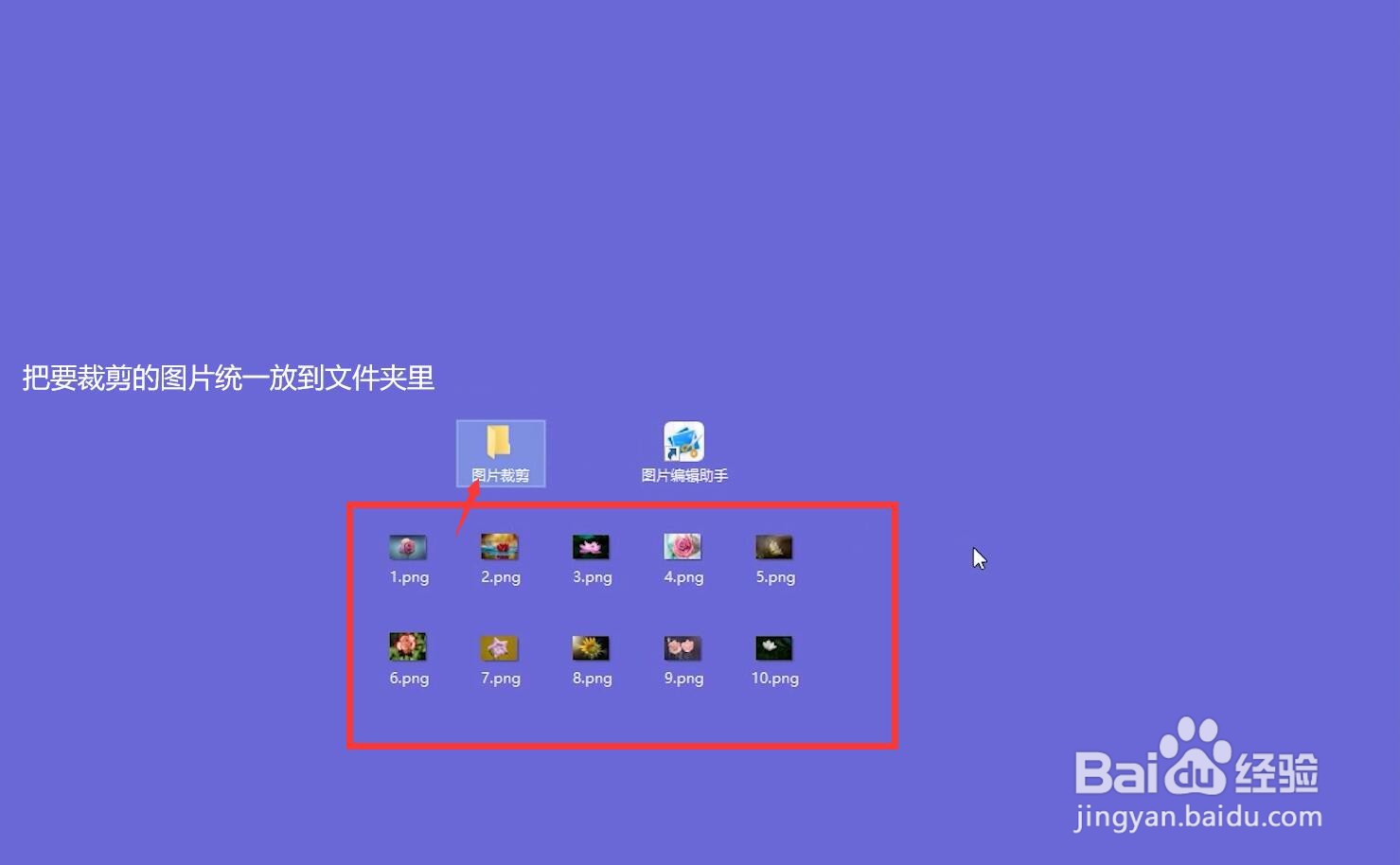
2、点击打开图片编辑助手

3、在软件里点击“批量裁剪”

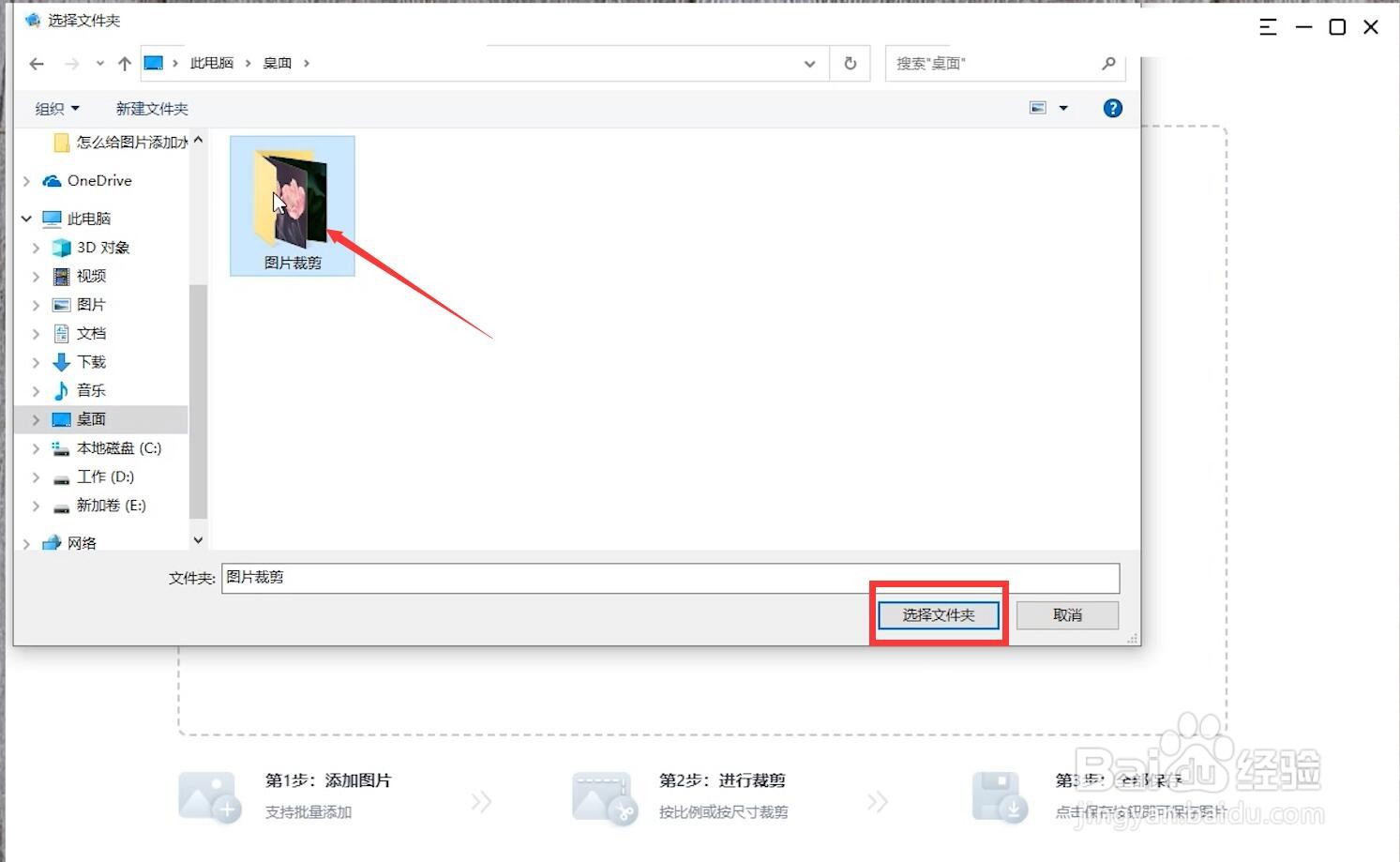
4、点击“添加文件夹”选择刚刚放图片的文件夹

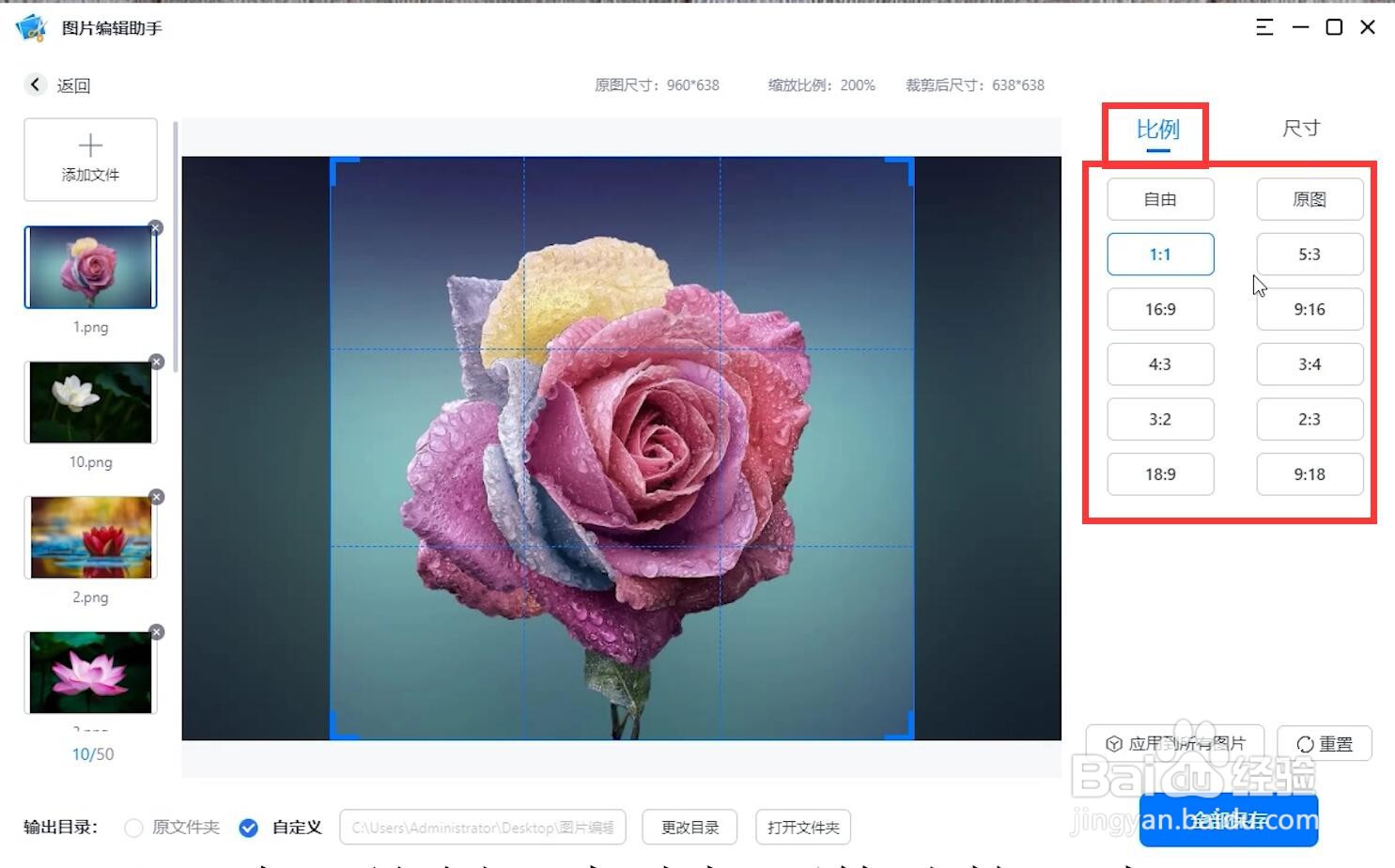
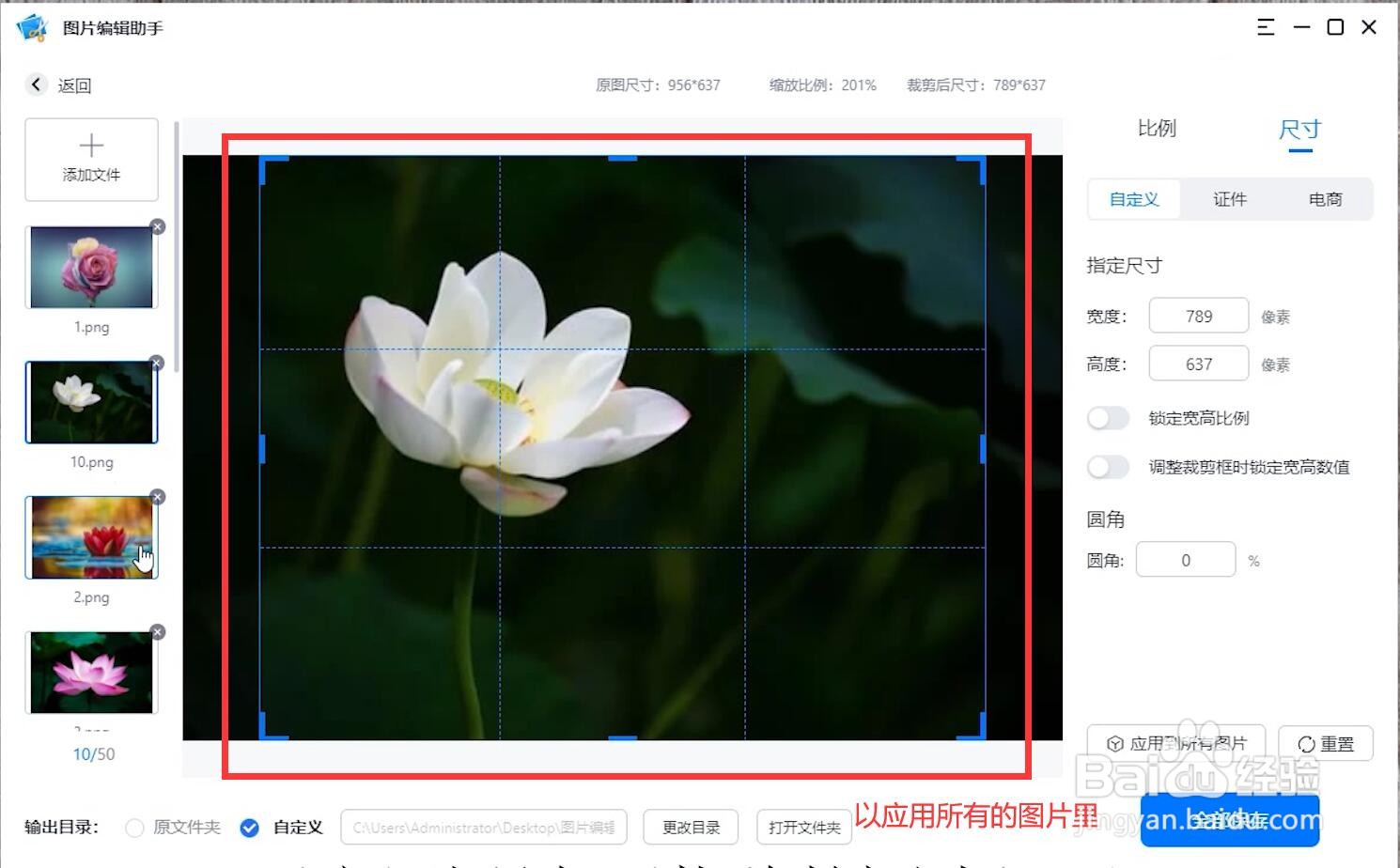
5、在“比例”中选择要修改的尺寸
6、或点击“尺寸”
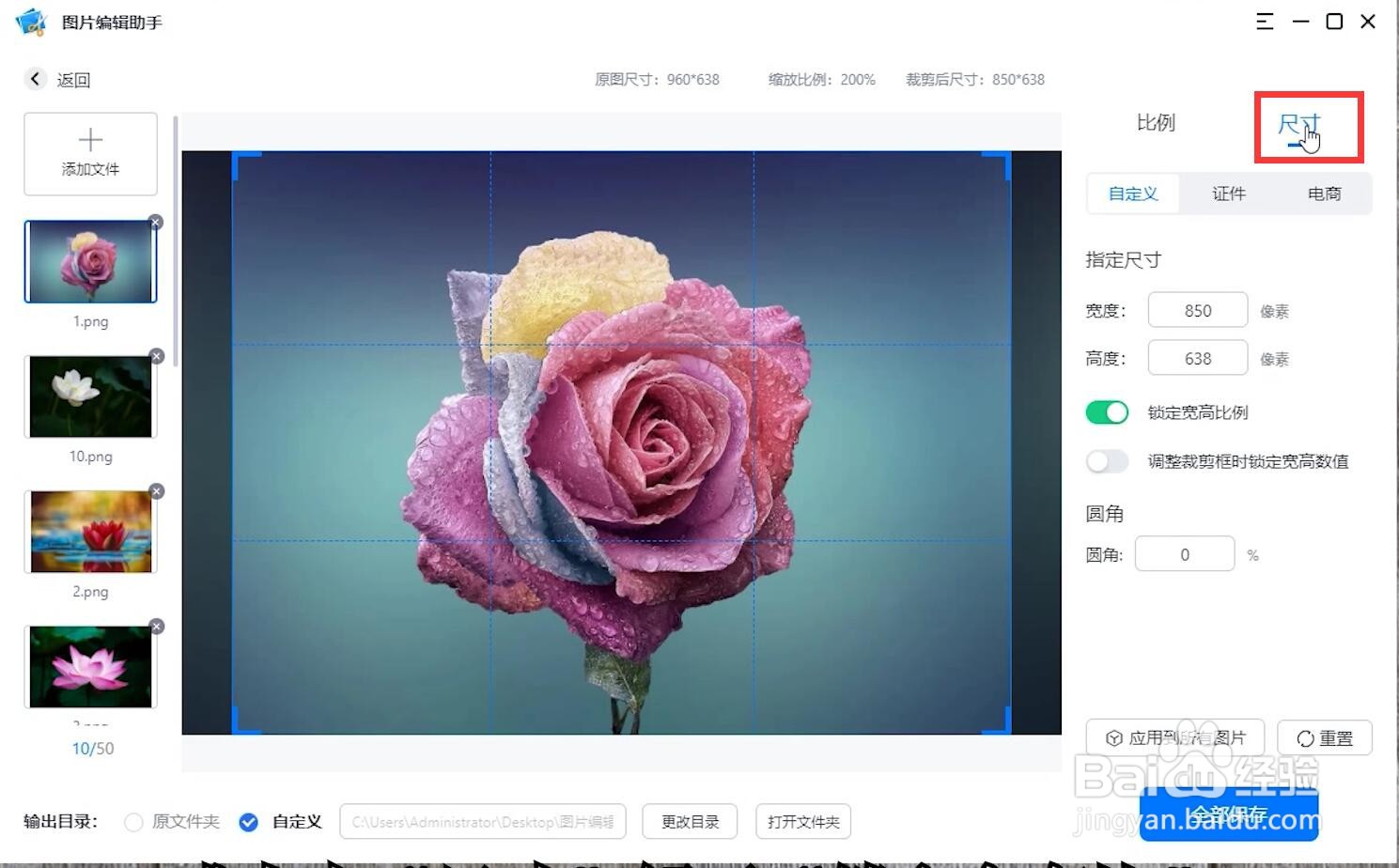
7、解开“锁定宽高比”
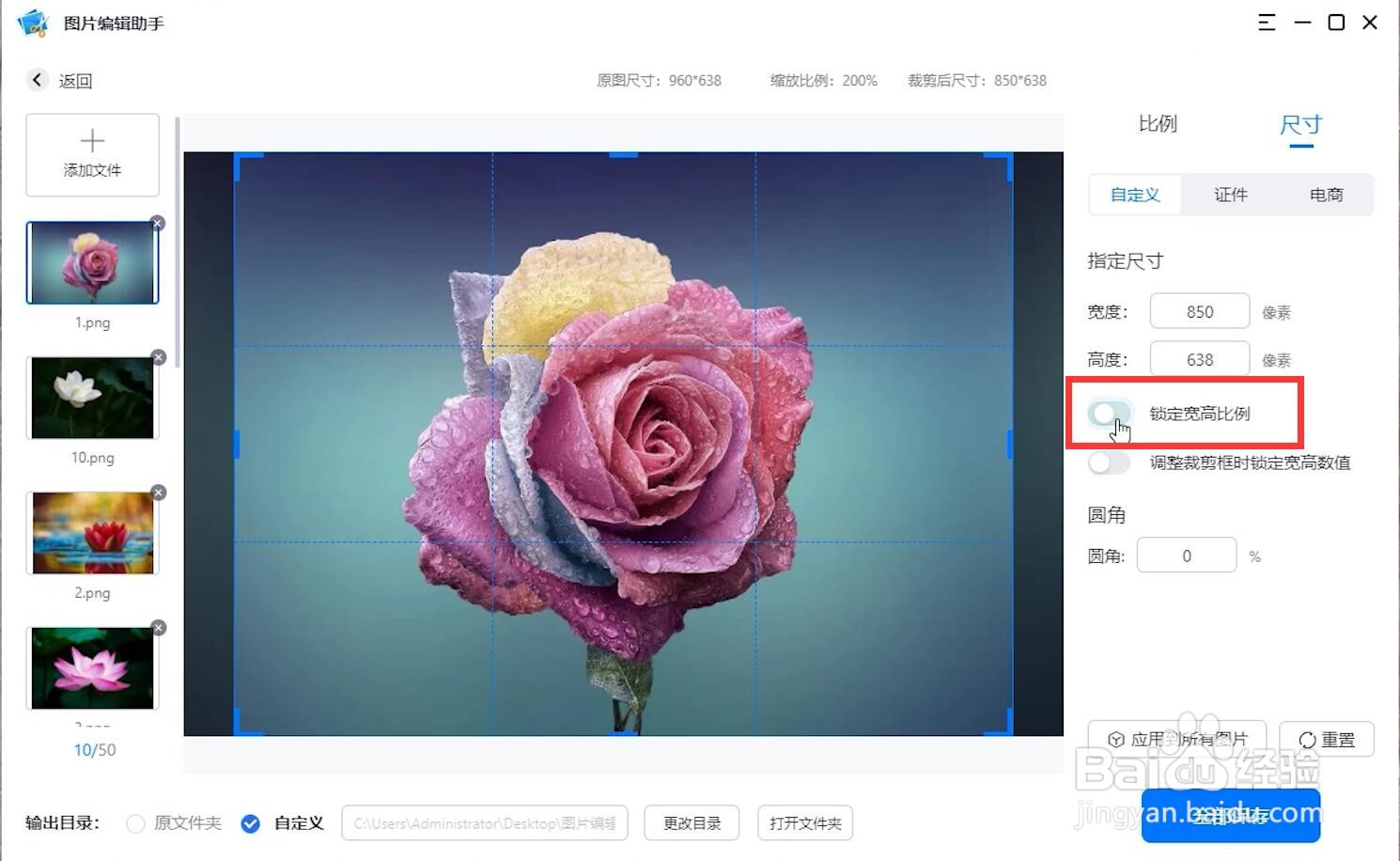
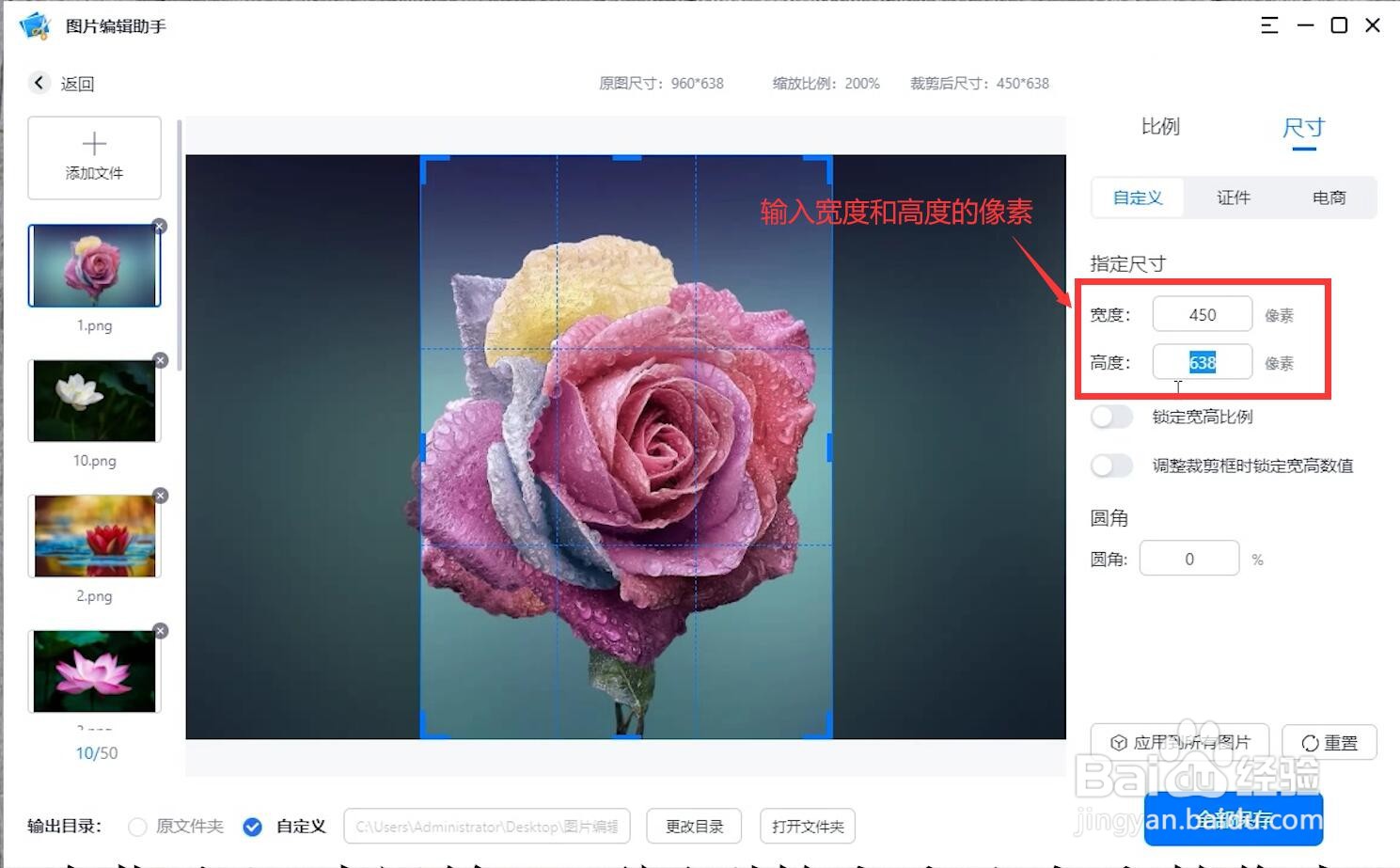
8、在指定尺寸里输入要用到的宽度和高度的像素
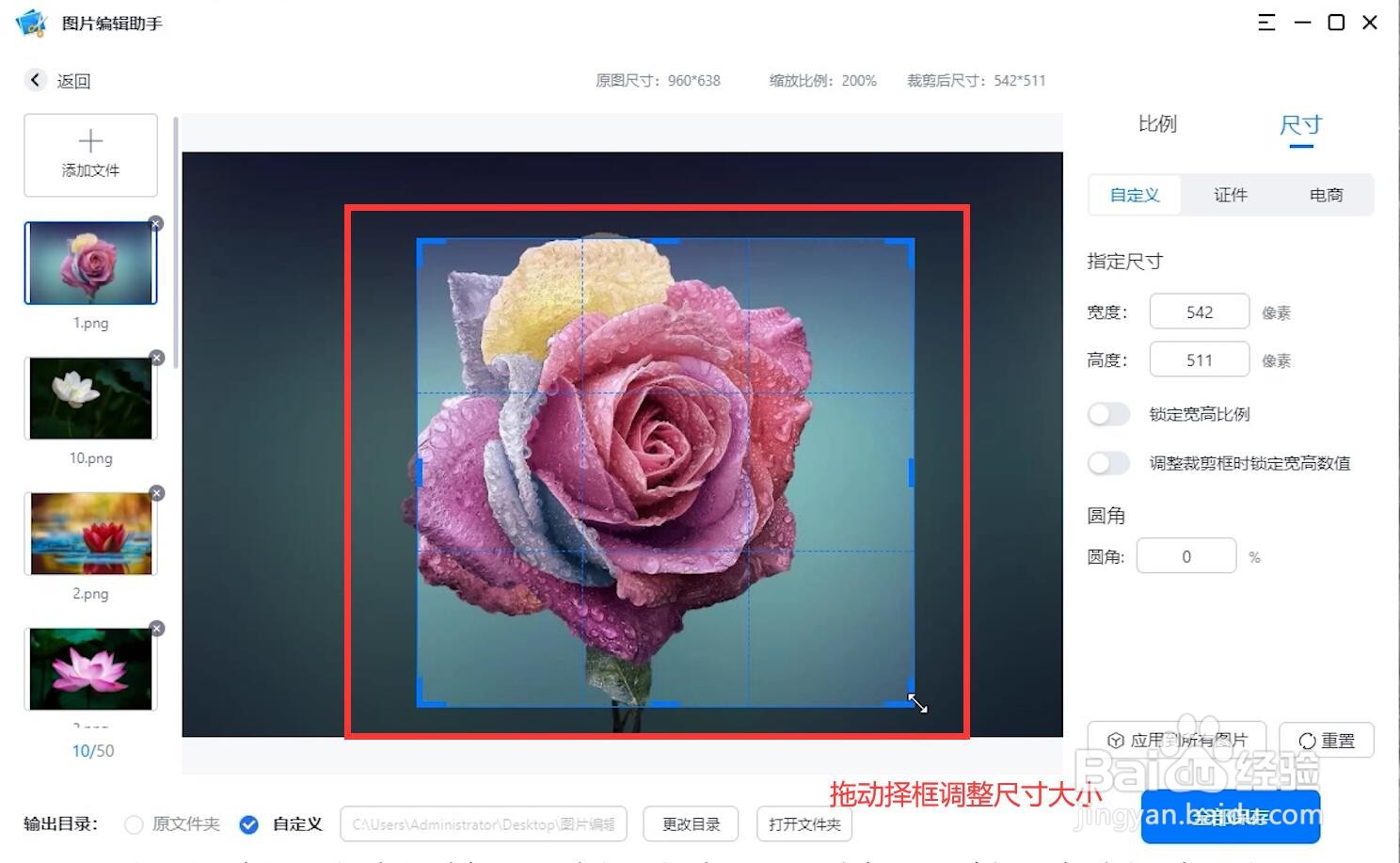
9、或者拖动软件里的选框调整要裁剪的大小
10、然后点击“应用到所有图片”
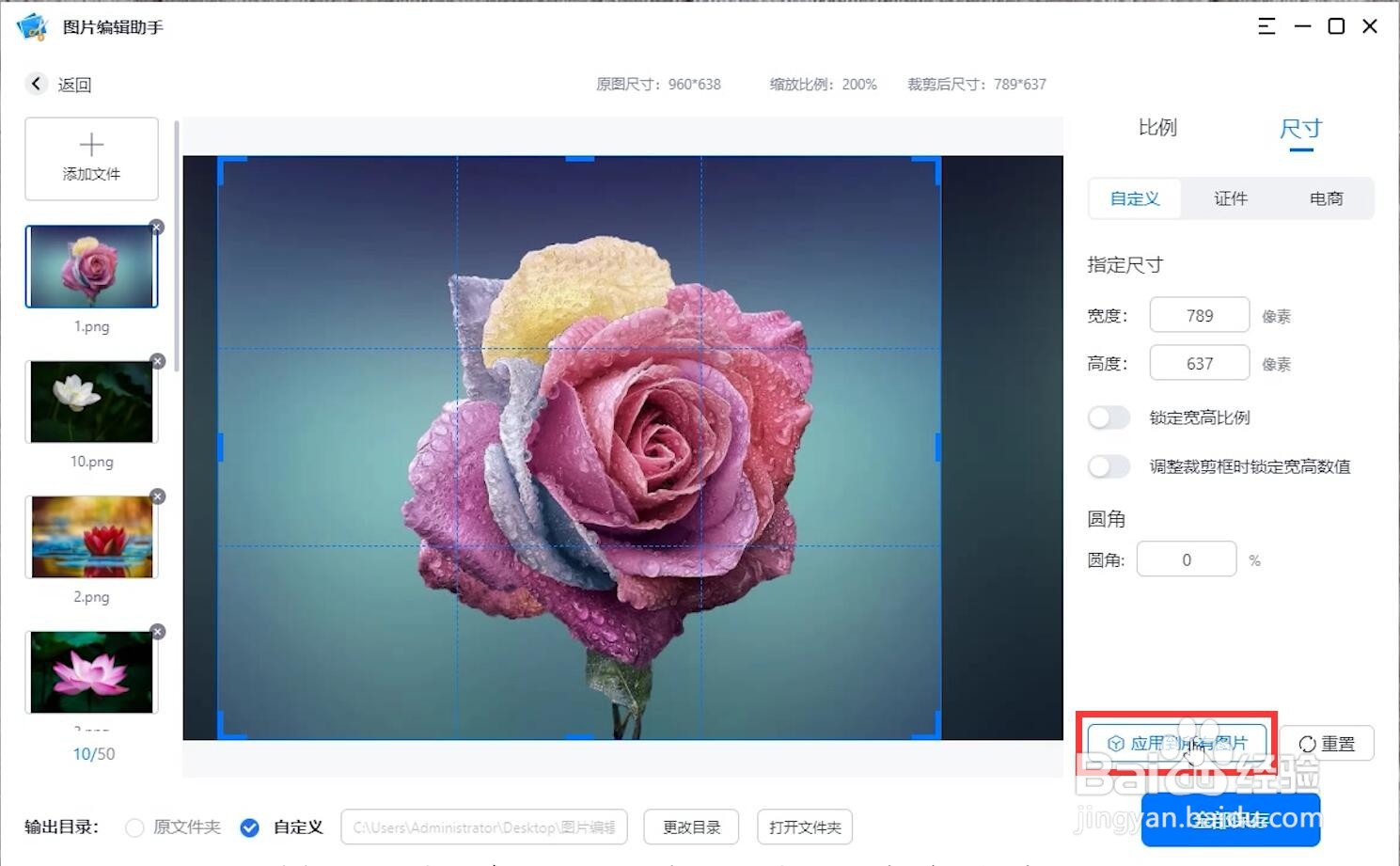
11、就可将我们刚刚设置好的尺寸应用到所有要裁剪的图片里了
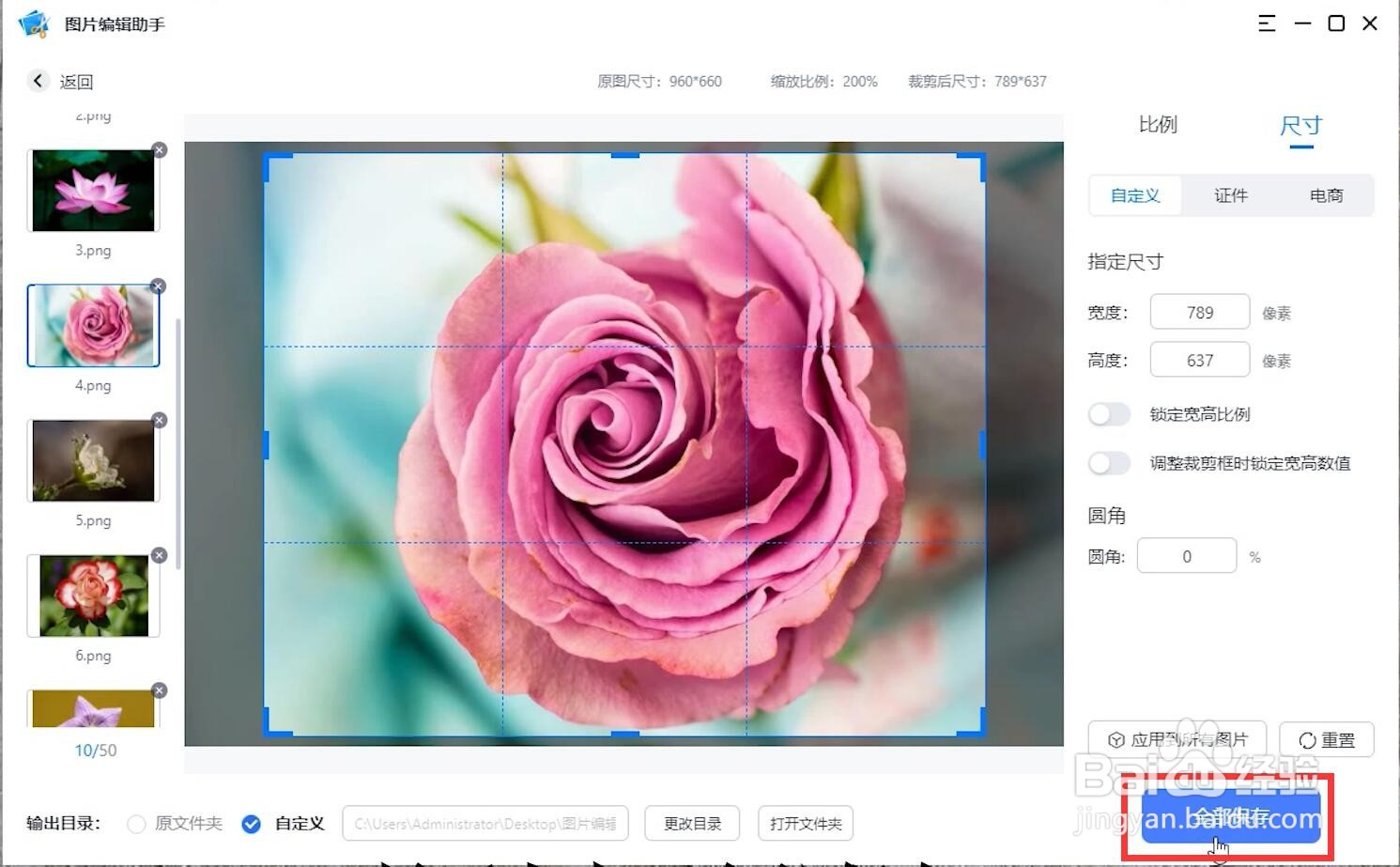
12、最后点击“全部保存”
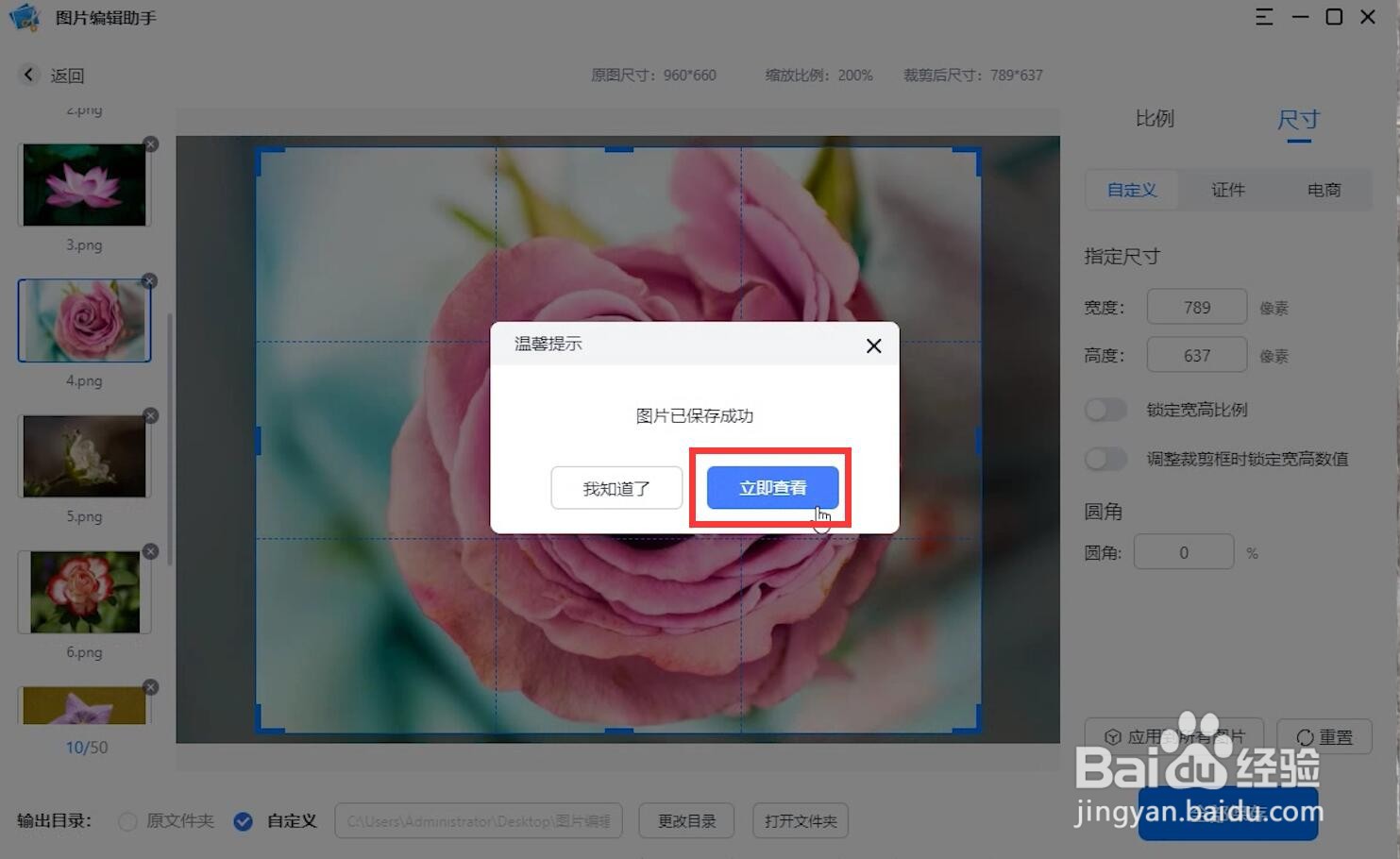
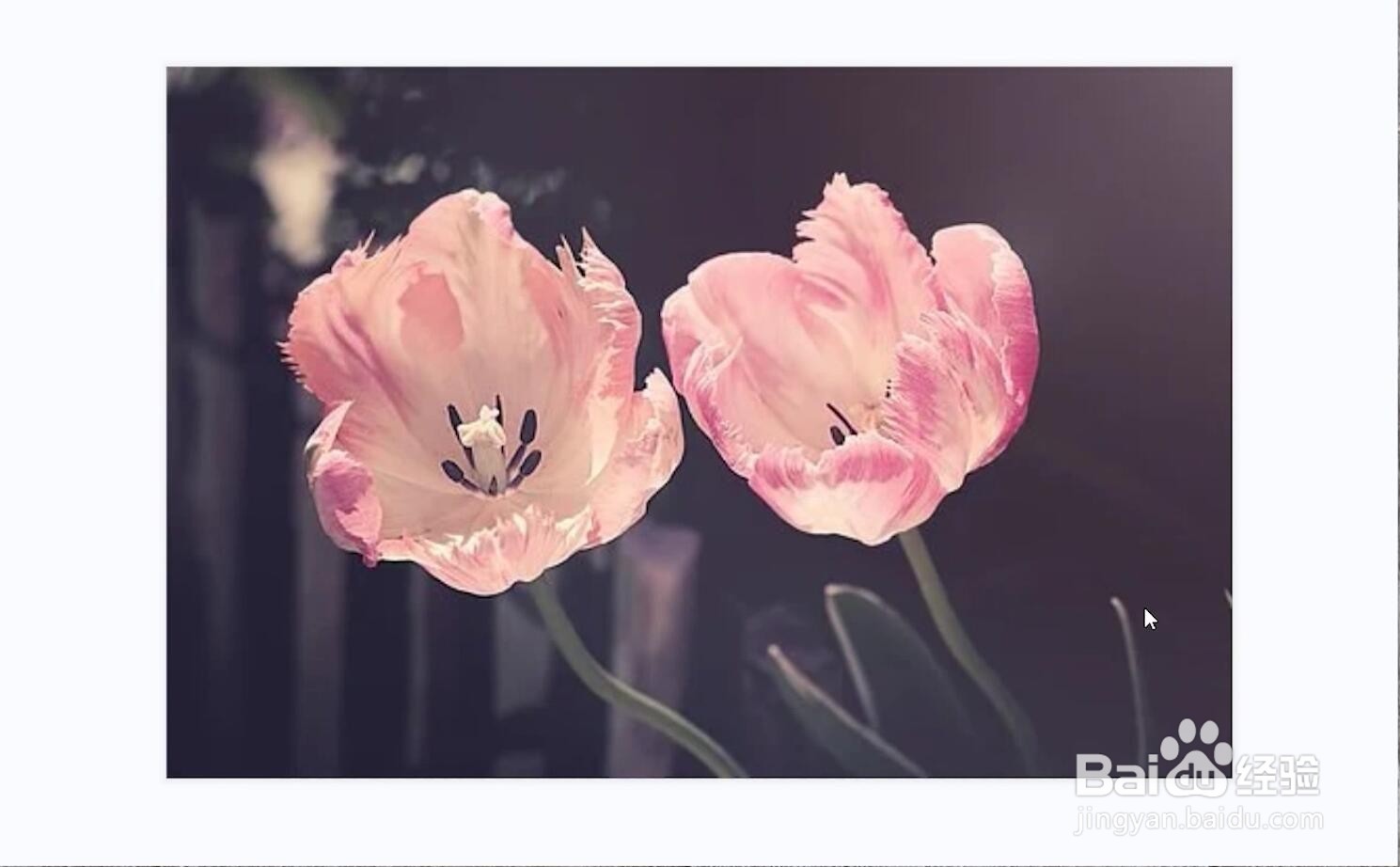
13、待保存完成点击“立即查看”就可以看到裁剪后的图片了
时间:2026-04-23 09:38:41
1、首先将要裁剪的图片统一放到一个文件夹里
2、点击打开图片编辑助手
3、在软件里点击“批量裁剪”
4、点击“添加文件夹”选择刚刚放图片的文件夹
5、在“比例”中选择要修改的尺寸
6、或点击“尺寸”
7、解开“锁定宽高比”
8、在指定尺寸里输入要用到的宽度和高度的像素
9、或者拖动软件里的选框调整要裁剪的大小
10、然后点击“应用到所有图片”
11、就可将我们刚刚设置好的尺寸应用到所有要裁剪的图片里了
12、最后点击“全部保存”
13、待保存完成点击“立即查看”就可以看到裁剪后的图片了
