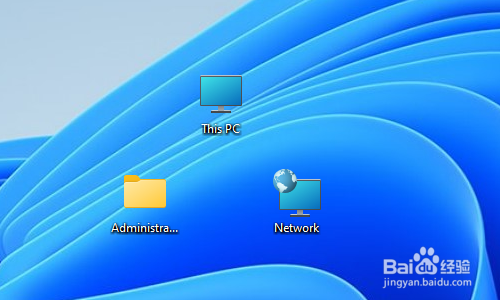
电脑windows11系统语言显示更改成英文的方法

 时间:2026-02-14 01:38:39

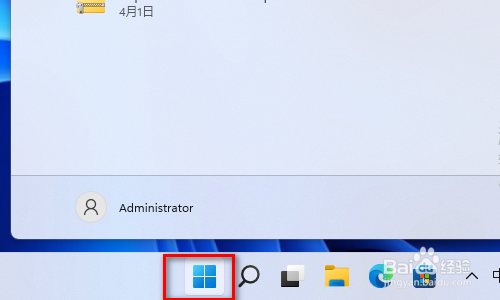
1、首先我们在任务栏的找到开始图标鼠标点击进去
电脑windows11系统语言显示更改成英文的方法

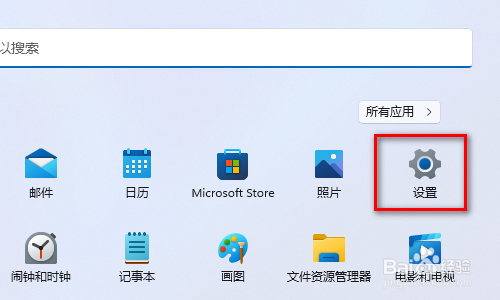
2、在开始界面找到设置鼠标点击进去

电脑windows11系统语言显示更改成英文的方法

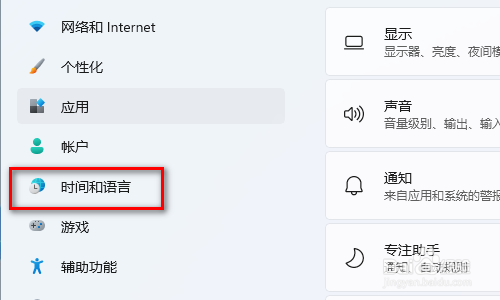
3、在设置界面的左边找到时间和语言鼠标点击进去

电脑windows11系统语言显示更改成英文的方法

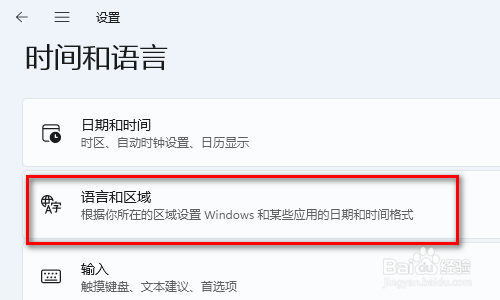
4、在时间和语言界面找到语言和区域鼠标点击进去

电脑windows11系统语言显示更改成英文的方法

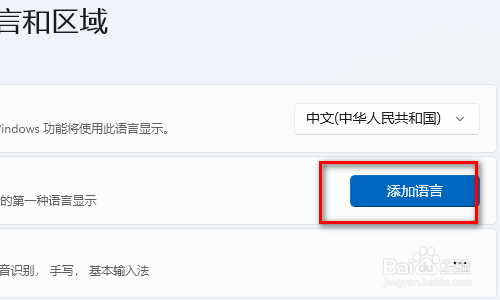
5、在这里找到添加语言鼠标点击他

电脑windows11系统语言显示更改成英文的方法

6、在弹出来的语言选择框里面输入英文两个字

电脑windows11系统语言显示更改成英文的方法

7、这个时候所有的使用英文国家都出来了往下拉找到英语(美国)一般都是这个除非你有特定的国家鼠标点击他

电脑windows11系统语言显示更改成英文的方法

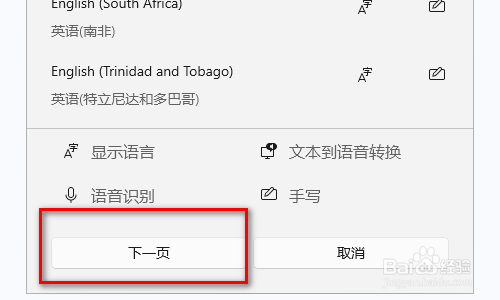
8、再到最下面点击下一页

电脑windows11系统语言显示更改成英文的方法

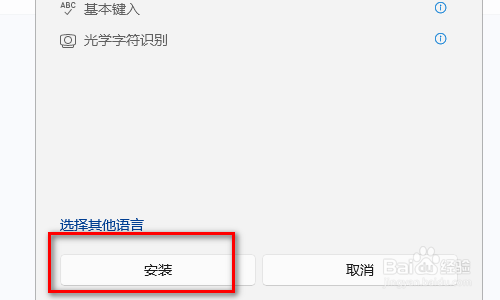
9、这里需要注意了语言首选项设置为我的windows显示语言这里前面打勾然后在点击下面的安装

电脑windows11系统语言显示更改成英文的方法

电脑windows11系统语言显示更改成英文的方法

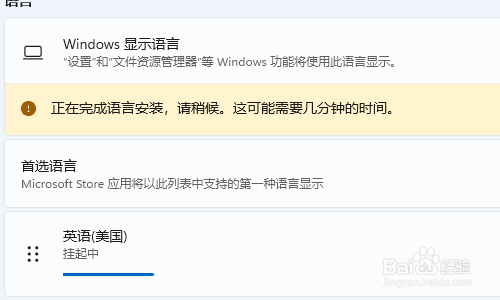
10、等待几分钟他在自动安装需要电脑可以正常上网啊

电脑windows11系统语言显示更改成英文的方法

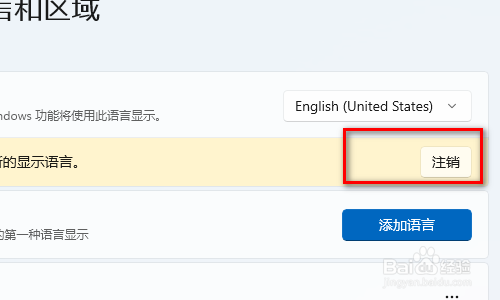
11、安装完成以后需要注销一下才可以显示英文这里点击注销

电脑windows11系统语言显示更改成英文的方法

12、看已经显示的是英文版的了

电脑windows11系统语言显示更改成英文的方法

  • 【Win10】更改系统语言为英文
  • windows11更改系统语言方法
  • Windows11系统语言怎么设置为英文
  • Win10中文版如何改成英文版
  • Windows10如何更改显示语言为英文
  • 热门搜索
    三年级手抄报大全 小学生四年级手抄报 推广普通话手抄报句子 普通话手抄报大全简单 小学生手抄报大全 英语手抄报版面设计 读书手抄报版面设计图 手抄报花边漂亮边框 欢庆国庆手抄报 数学手抄报资料