U盘一插进电脑提示需要格式化怎么办

 时间:2026-02-15 10:55:01

解决U盘一插进电脑提示需要格式化这一问题的具体操作步骤如下:

1.打开电脑,插上U盘,电脑系统会提示格式化,不要点击格式化磁盘。
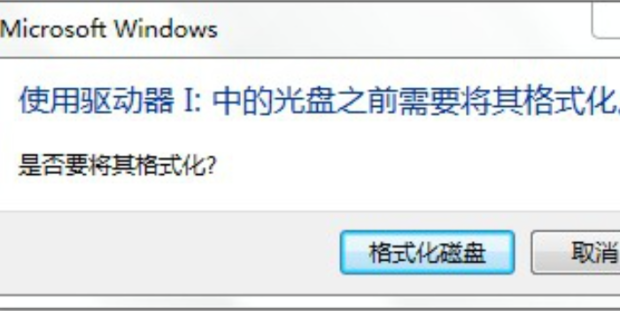
U盘一插进电脑提示需要格式化怎么办

2.接下来打开360安全浏览器。

U盘一插进电脑提示需要格式化怎么办

3.在搜索框中输入“DiskGenius硬盘恢复软件”,点击百度一下按钮进行搜索。

U盘一插进电脑提示需要格式化怎么办

4.点击如图选项进入下载界面。

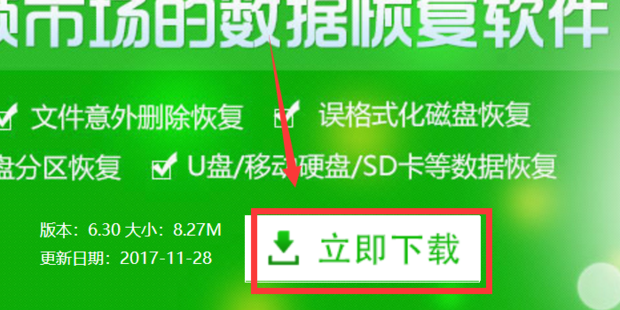
5.点击“立即下载”按钮。

U盘一插进电脑提示需要格式化怎么办

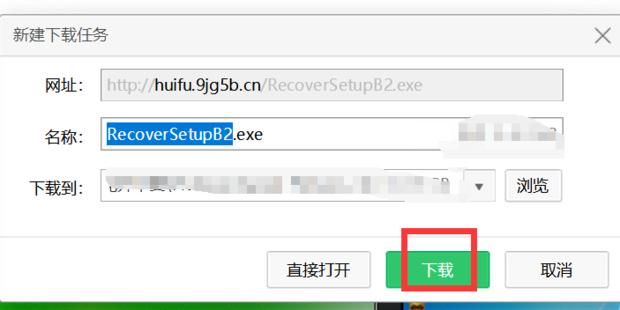
6.选择好储存位置,点击“下载”即可开始下载。

U盘一插进电脑提示需要格式化怎么办

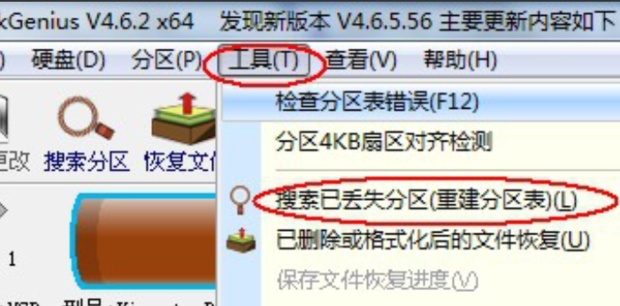
7.下载安装后打开,如图选择“搜索已丢失分区(重建分区)”。

U盘一插进电脑提示需要格式化怎么办

8.搜索过程中可能会搜索到好几个分区,只需恢复你需要的分区,搜索完毕后如图。
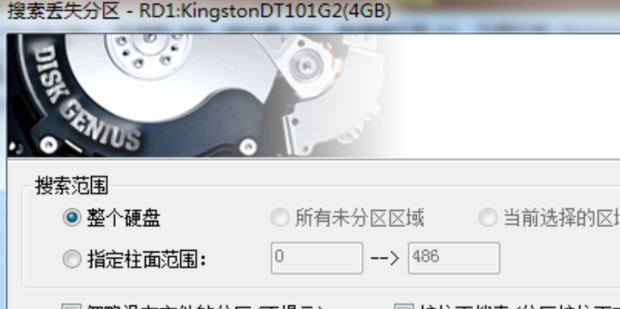
U盘一插进电脑提示需要格式化怎么办

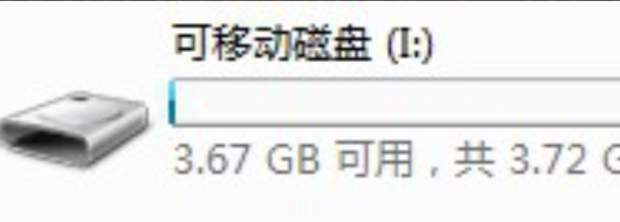
9.保存更改,U盘恢复正常,里面的数据一般都还在。

U盘一插进电脑提示需要格式化怎么办

  • u盘提示格式化怎么修复
  • U盘提示格式化怎么修复?
  • u盘打不开并提示格式化怎么办?
  • U盘提示需要进行格式化怎么办
  • 插入U盘后提示格式化怎么办
  • 热门搜索
    珍惜时间手抄报 小学生法制手抄报资料 家乡手抄报 垃圾分类的手抄报 手抄报安全伴我行 六年级上册手抄报 手抄报简单 科学手抄报的资料 小学三年级手抄报大全 四年级手抄报图片大全