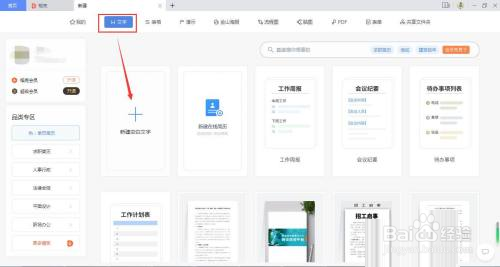
1、首先打开WPS Office软件。创建一个WPS Office文档页面(如图所示)。
2、
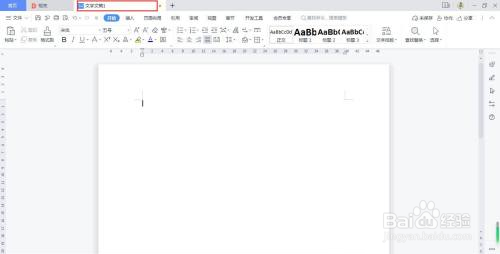
在菜单栏找到“页面布局-稿纸设置”并单击(如图所示)。
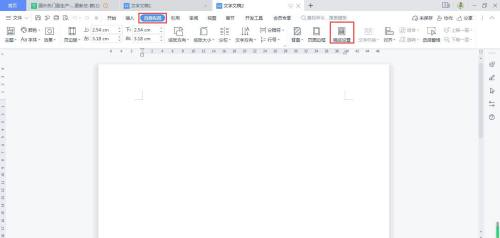
3、弹出“稿纸设置”对话框(如图所示)。
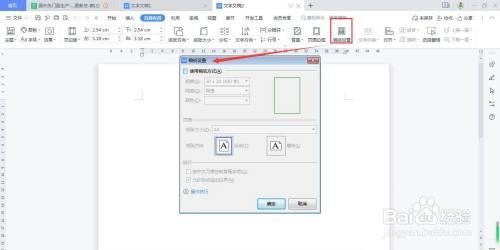
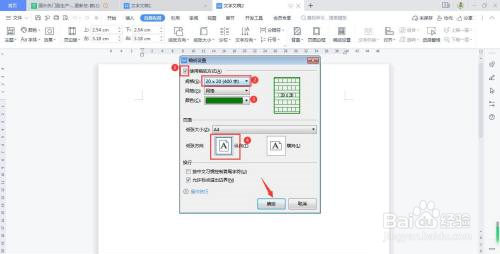
4、在稿纸设置页面,勾选“使用稿纸方式”设置规格,颜色默认绿色,纸张纵向,并确定(如图所示)。
5、确定后,绿色的稿纸页面就设置好了,单击打印就可以使用了(如图所示)。
1、第一步:首先打开WPS Office软件。创建一个WPS Office文档页面(如图所示)。
第三步:在菜单栏找到“页面布局-稿纸设置”并单击(如图所示)。
第四步:弹出“稿纸设置”对话框(如图所示)。
第五步:在稿纸设置页面,勾选“使用稿纸方式”设置规格,颜色默认绿色,纸张纵向,并确定(如图所示)。
第六步:确定后,绿色的稿纸页面就设置好了,单击打印就可以使用了(如图所示)。
