手机钉钉群怎么添加机器人

 时间:2026-04-23 23:07:02

1、在钉钉群里面,点击右上角的三点。如图所示

手机钉钉群怎么添加机器人

2、打开群设置界面后,往下滑动屏幕。如图所示

手机钉钉群怎么添加机器人

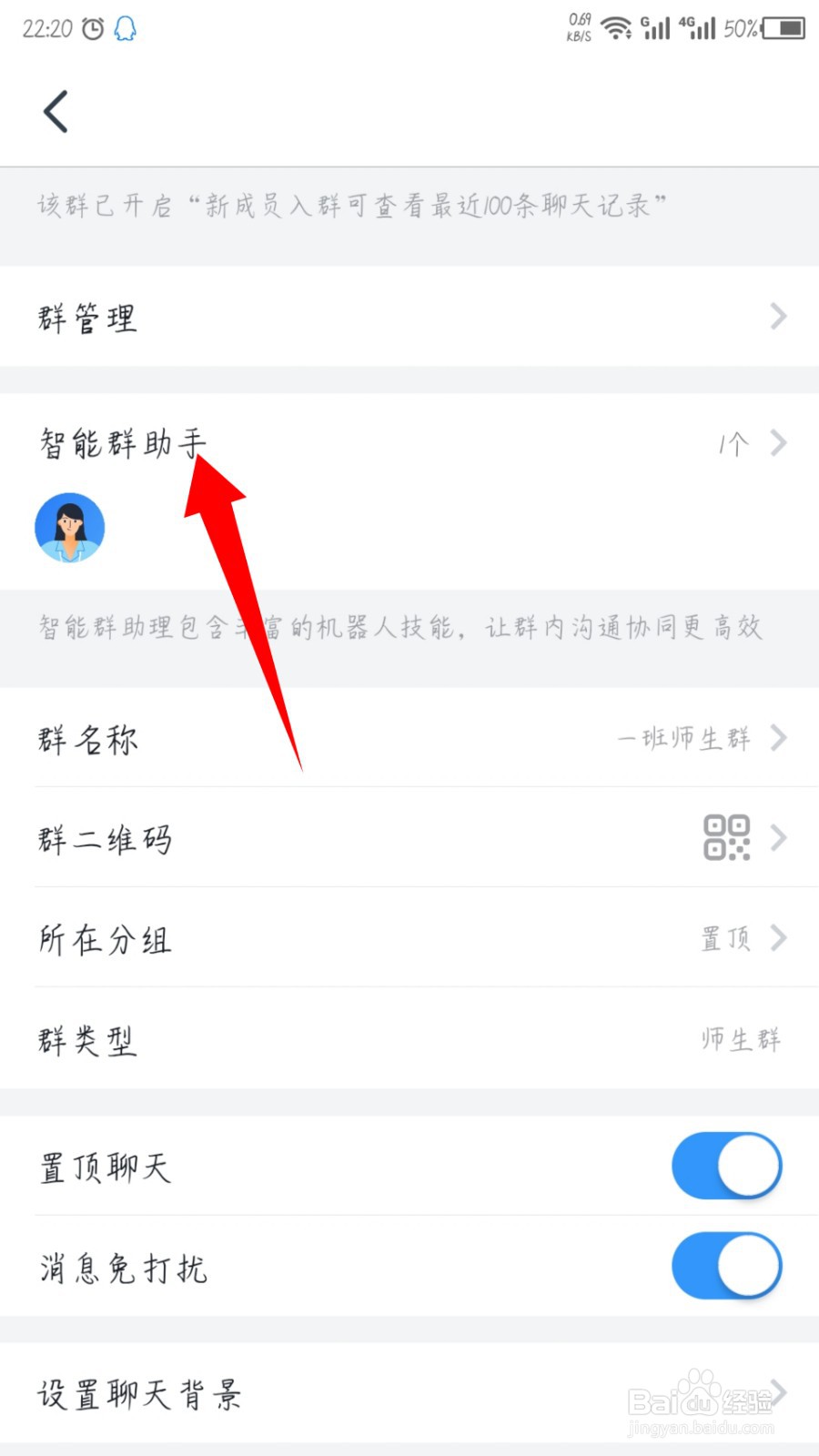
3、能看到智能群助手,点击打开。如图所示

手机钉钉群怎么添加机器人

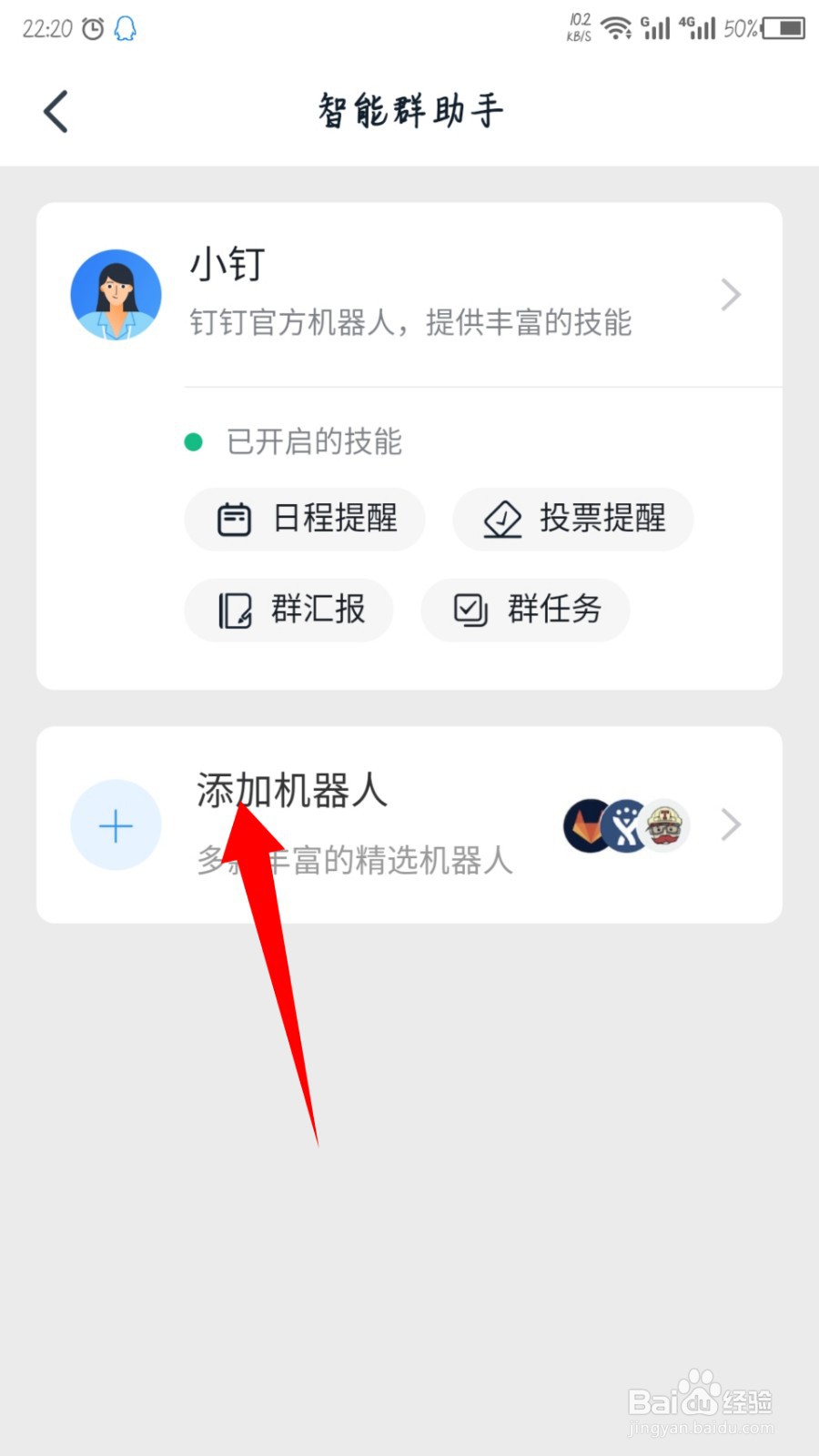
4、打开智能群助手后,能看到添加机器人选项,点击添加。如图所示

手机钉钉群怎么添加机器人

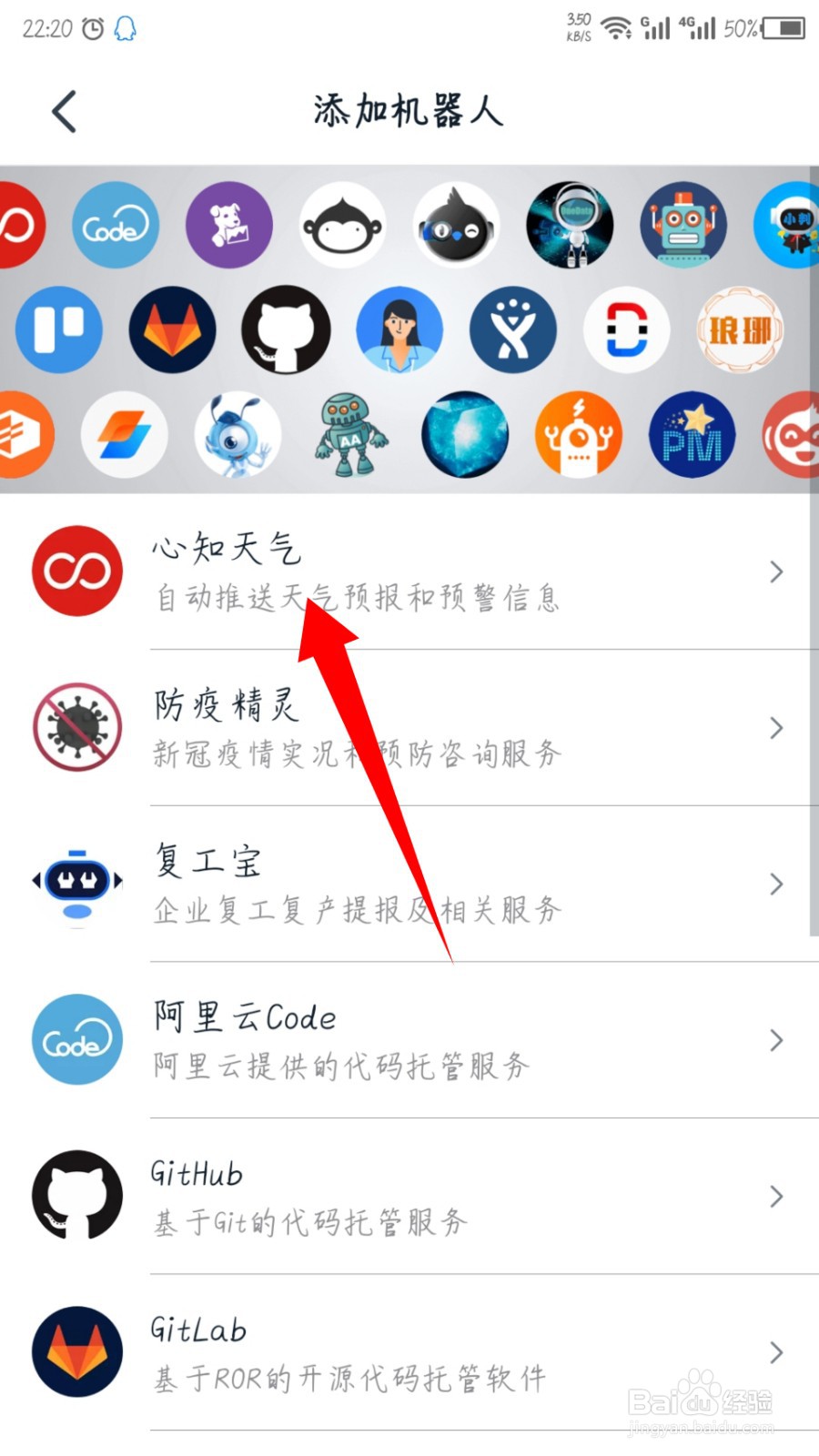
5、在机器人列表中,选择要添加的,直接点击。如图所示

手机钉钉群怎么添加机器人

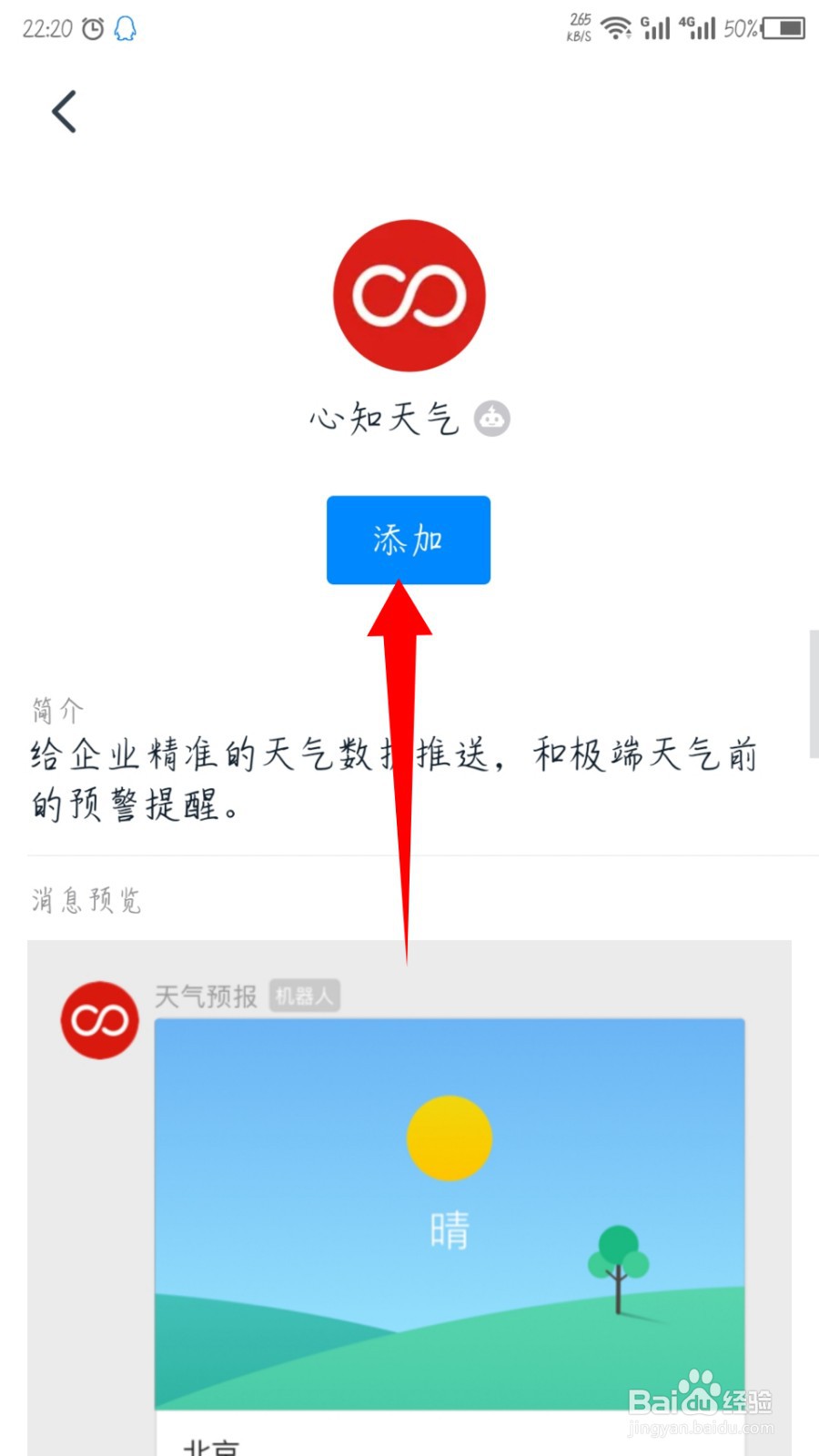
6、点击机器人后,就跳转到详情界面,点击下面添加。如图所示

手机钉钉群怎么添加机器人

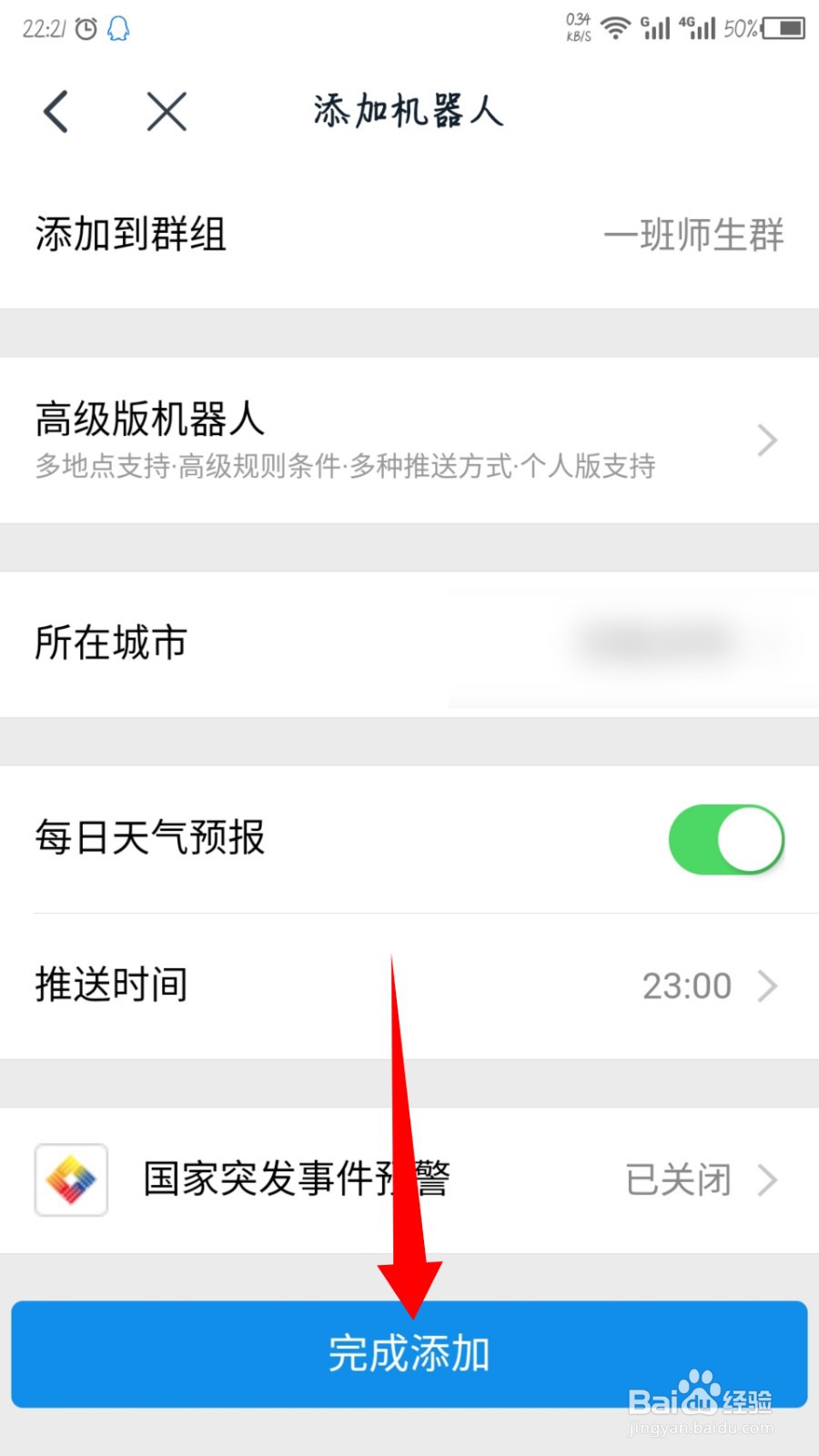
7、然后还可以设置机器人的功能,滑动到底部点击完成添加。如图所示

手机钉钉群怎么添加机器人

1、1,点击群右上角

2,往下滑动屏幕

3,点击智能群助手

4,点击添加机器人

5,选择机器人点击

6,点击详情页面的添加

7,可以设置机器人,点击底部的完成添加

  • 钉钉怎么删除群机器人
  • 钉钉群如何添加机器人?
  • 钉钉群怎样添加机器人
  • 钉钉怎么添加群机器人
  • 钉钉群机器人助手怎么添加?
  • 热门搜索
    防火知识手抄报 六一儿童节手抄报简单 庆国庆手抄报图片 中秋节手抄报。 小学生手抄报制作大全 小学生文明礼仪手抄报 诚信手抄报内容 成长的足迹手抄报 关于环境的手抄报 关于教师节的手抄报