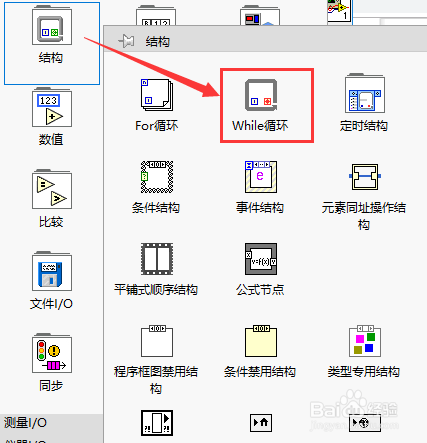
1、首先打开Labview,在前面板中添加结构中的while循环
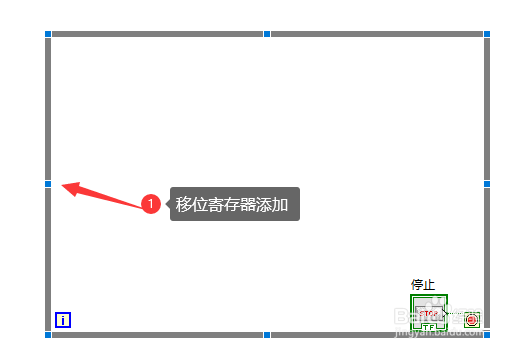
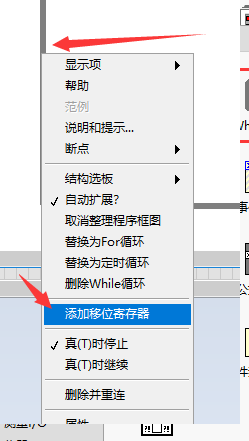
2、右击while循环的边框创建添加移位寄存器,这两个移位寄存器的值是相等的
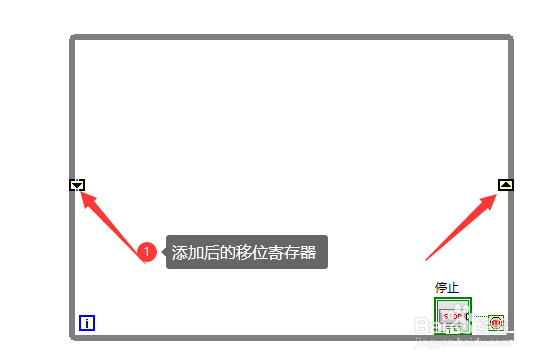
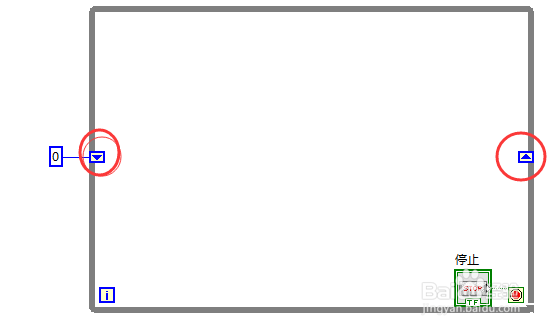
3、在左边的移位寄存器创建一个常量,初始值为0
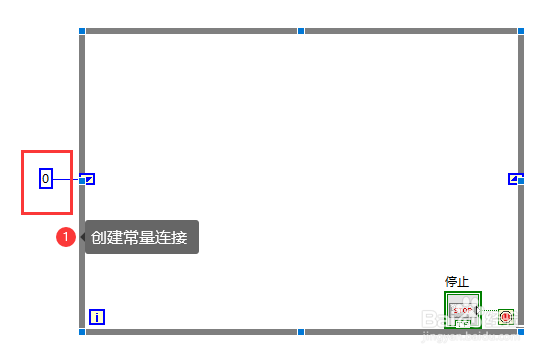
4、左边的移位寄存器,也就是变量加一后复制给右边的寄存器
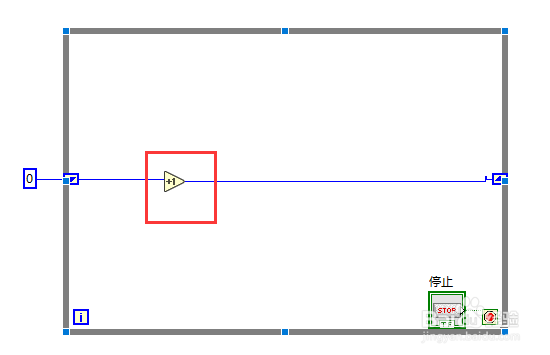
5、在右边的移位寄存器创建显示控件,并运行程序
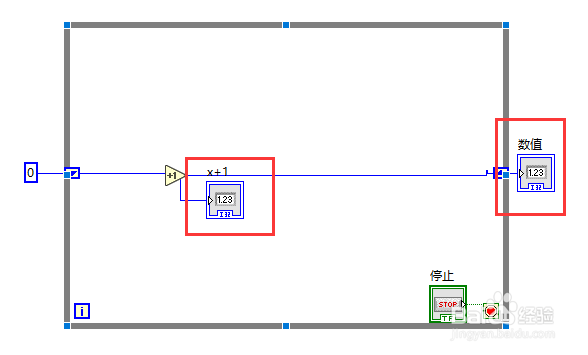
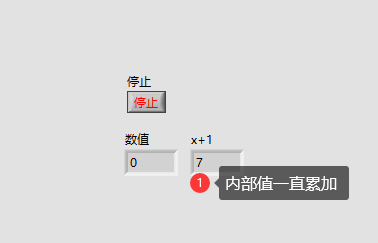
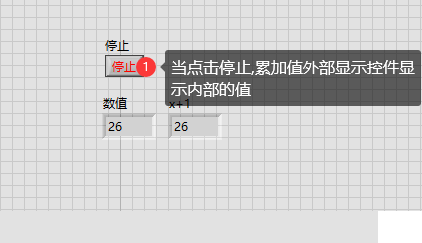
6、首先while内部的显示一直是累加状态,当停止运行后,外部的显示控件就会显示内部的累加值
7、总结:
移位寄存器就是循环内部的变量,当内部循环结束就可以在外部的显示控件中显示其值
时间:2026-04-28 23:34:38
1、首先打开Labview,在前面板中添加结构中的while循环
2、右击while循环的边框创建添加移位寄存器,这两个移位寄存器的值是相等的
3、在左边的移位寄存器创建一个常量,初始值为0
4、左边的移位寄存器,也就是变量加一后复制给右边的寄存器
5、在右边的移位寄存器创建显示控件,并运行程序
6、首先while内部的显示一直是累加状态,当停止运行后,外部的显示控件就会显示内部的累加值
7、总结:
移位寄存器就是循环内部的变量,当内部循环结束就可以在外部的显示控件中显示其值
