excel曲线各点斜率

 时间:2026-04-29 05:02:09

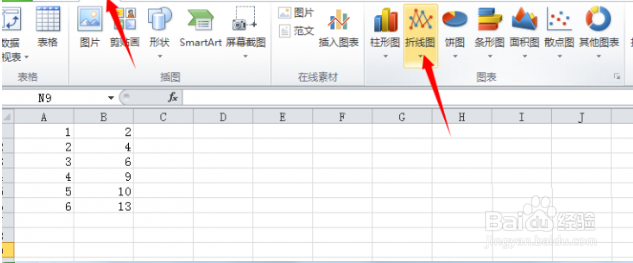
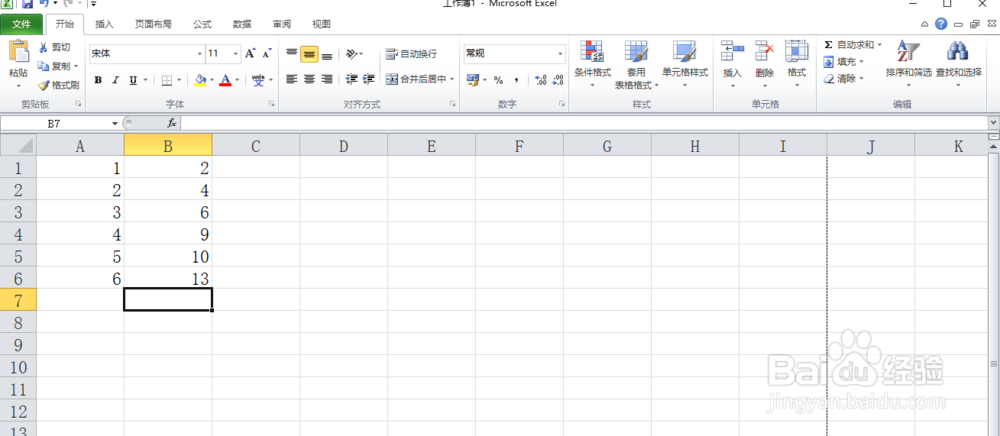
1、首先打开excel,选择数据,如下帮脂五图所示。
excel曲线各点斜率

2、然后点击“插入”,找到“折线图”,选择第一项折线图命令,如下图所示。

excel曲线各点斜率

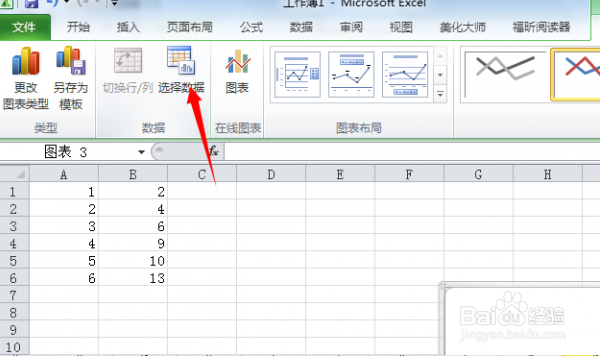
3、在点击“选择数据”点击添加,如下图所示。

excel曲线各点斜率

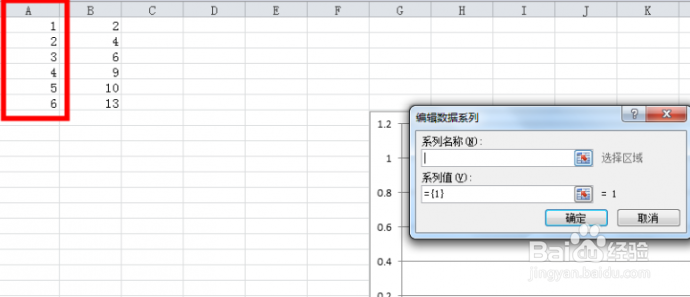
4、然后系列名称是X轴,也就是这里的A列,系列值是Y轴,如下图所示。

excel曲线各点斜率

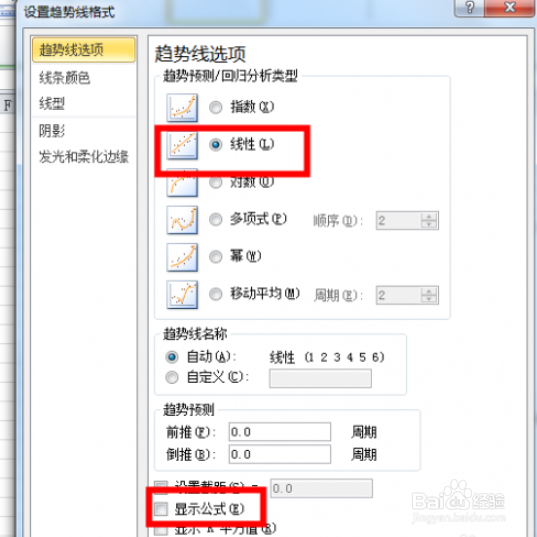
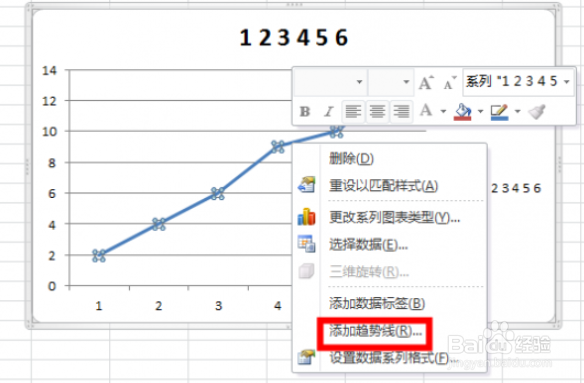
5、点击确定即菌强可出现曲线图,右击曲线图迅伟,点击添加趋势线,在弹出的对话框中选择线性和显示公式,点击确定,如下图所示。
excel曲线各点斜率

excel曲线各点斜率

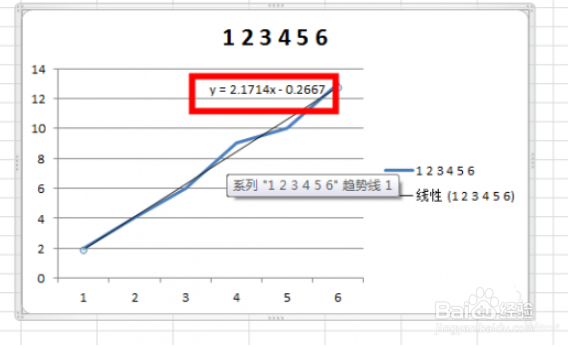
6、最后确定之后可以看到出现一条拟合曲线以及公式,则斜率为2.1714,如下图所示。
excel曲线各点斜率

1、首先打开excel,点击“插入”找到“折线图”;

点击“选择数据”点击添加系列名称是X轴,系列值是Y轴;

点击确定即可出现曲线图;

右击曲线图,点击添加趋势线,选择线性和显示公式,点击确定;

最后确定之后会出现斜率。

  • excel求曲线上每一点的斜率
  • excel求曲线上每一点的斜率
  • excel如何求曲线上每一点的斜率
  • 在excel中做的曲线图如何做出一个点的切线
  • 如何用excel来求曲线的斜率?
  • 热门搜索
    童话故事手抄报 清明节手抄报。 关于元宵节的手抄报 足球手抄报图片大全 文明伴我行手抄报 廉洁文化进校园手抄报 扣好人生第一粒扣子手抄报 自我介绍手抄报 节约粮食手抄报简单又漂亮 关于保护环境的手抄报