Xmind软件中的图如何导出到word文档

 时间:2026-02-11 22:01:31

1、    在计算机中,打开Xmind软件,在导图模板中,选择浅蓝色的导图模板,鼠标左键单击打开,如下图所示。

Xmind软件中的图如何导出到word文档

2、    接着,选择中心主题和子主题,修改主题的标题名称,如下图所示。

Xmind软件中的图如何导出到word文档

3、    然后,鼠标左键选择菜单下的添加本地图片,如下图所示。

Xmind软件中的图如何导出到word文档

4、     接着,在浏览窗口中选择主题的图片,如下图所示。

Xmind软件中的图如何导出到word文档

5、    然后,在导图中,添加好图片,并把主题位置对齐,如下图所示。

Xmind软件中的图如何导出到word文档

6、    接着,鼠标左键选择菜单下的导出到word文档,如下图所示。

Xmind软件中的图如何导出到word文档

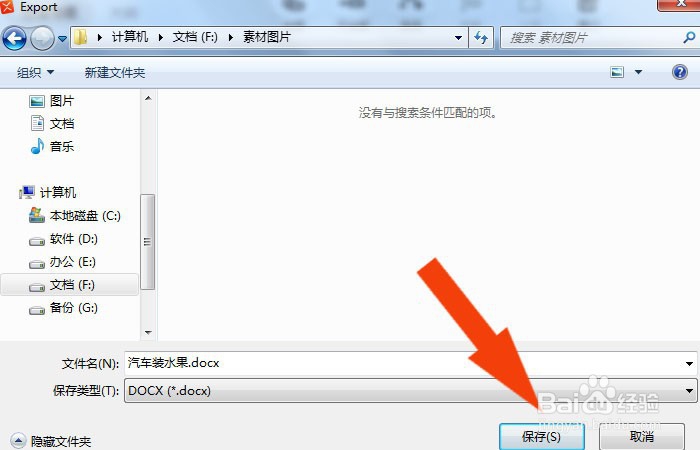
7、    然后,选择文档保存的位置,并单击【保存】按钮,如下图所示。

Xmind软件中的图如何导出到word文档

8、    最后,打开word文档,可以看到保存好的图片了,如下图所示。通过这样的操作就把Xmind软件中的图导出到word文档了。

Xmind软件中的图如何导出到word文档

  • XMind文件怎么保存为Word文档
  • xmind怎么添加图片
  • python怎么打开ipynb文件
  • WORD画QQ详细步骤
  • 如何在matlab的图形中恢复默认标记位置?
  • 热门搜索
    国防教育手抄报图片 中国神话故事手抄报 感恩教师的手抄报 法制与安全的手抄报 珍惜水资源手抄报 小学生交通安全手抄报 国庆节手抄报简单 五年级手抄报 环境手抄报 校园手抄报图片