office Excel信息函数讲解:PHONETIC

 时间:2026-05-01 00:14:57

1、首先打开Excel表,然后输入参数值

office Excel信息函数讲解:PHONETIC

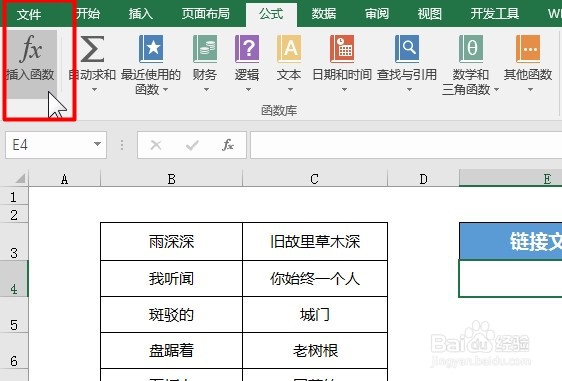
2、打开表格,点击“公式-插入函数”打开插入函数对话框

office Excel信息函数讲解:PHONETIC

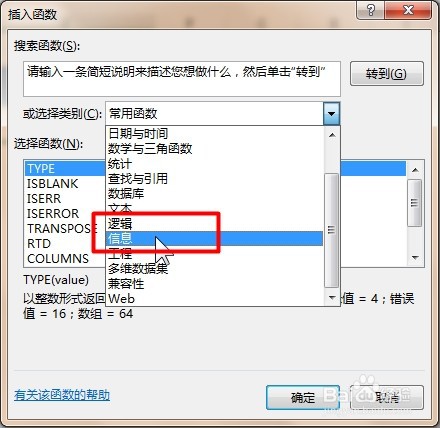
3、点击搜索函数类别,输入“信息”

office Excel信息函数讲解:PHONETIC

4、在插入函数对话框中的选择函数中找到“PHONETIC”,点击确定

语法

PHONETIC(reference)

PHONETIC 函数语法具有下列参数:

引用:必需,文本字符串或对单个单元格或包含 furigana 文本字符串的单元格区域的引用。

office Excel信息函数讲解:PHONETIC

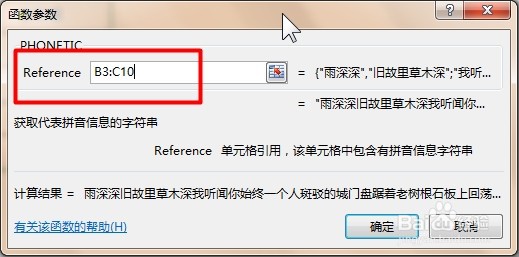
5、接着根据公式的规则将函数参数输入到函数参数框中

office Excel信息函数讲解:PHONETIC

6、在函数参数框的右下角可以看到计算的结果,最后就能得到根据公式计算提取文本字符串中的拼音
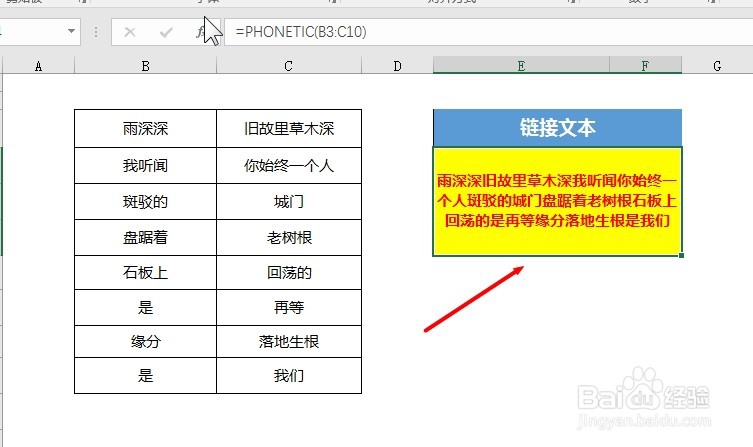
office Excel信息函数讲解:PHONETIC

1、1、首先编辑好基本格式,点击要返回结果单元格

2、其次点击“公式-信息”表中选中PHONETIC

3、最后各个参数填入相应的框中点击确定即可

office Excel信息函数讲解:PHONETIC

  • Excel工作表怎样进行反向查找数据
  • Excel数据透视表选项设置1?
  • 怎样在Excel中插入函数《ROUND函数》
  • excel定位单元格公式方法介绍
  • Excel如何隐藏切片器的标题
  • 热门搜索
    小学生环保手抄报 五四手抄报 致敬抗疫英雄手抄报 光盘行动手抄报一等奖 元宵节手抄报简笔画 有关汉字的手抄报 六一儿童节手抄报简单又好看 有关春天的手抄报 地球日手抄报简单字少 八礼四仪手抄报