EXCEL中如何将低于60分的成绩显示为红色

 时间:2026-04-28 07:36:24

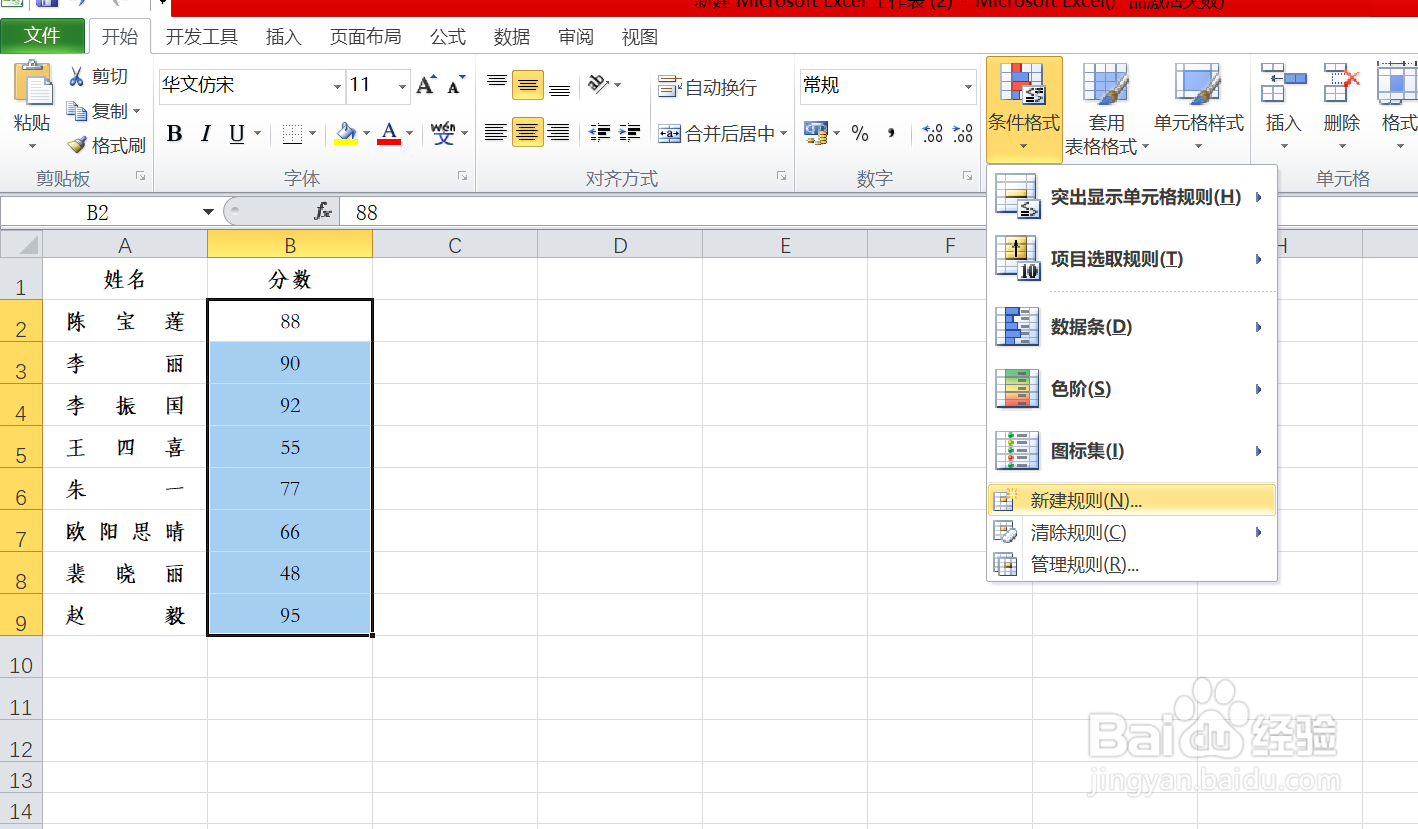
1、如本例,要求将B2:B9单元格区域中成绩低于60分的数值设置为红色显示。

EXCEL中如何将低于60分的成绩显示为红色

2、点击选讨粒择B2:B9单元格区域,然后依次点击【开始】-【条件格式】-【新建规则】选项。
EXCEL中如何将低于60分的成绩显示为红色

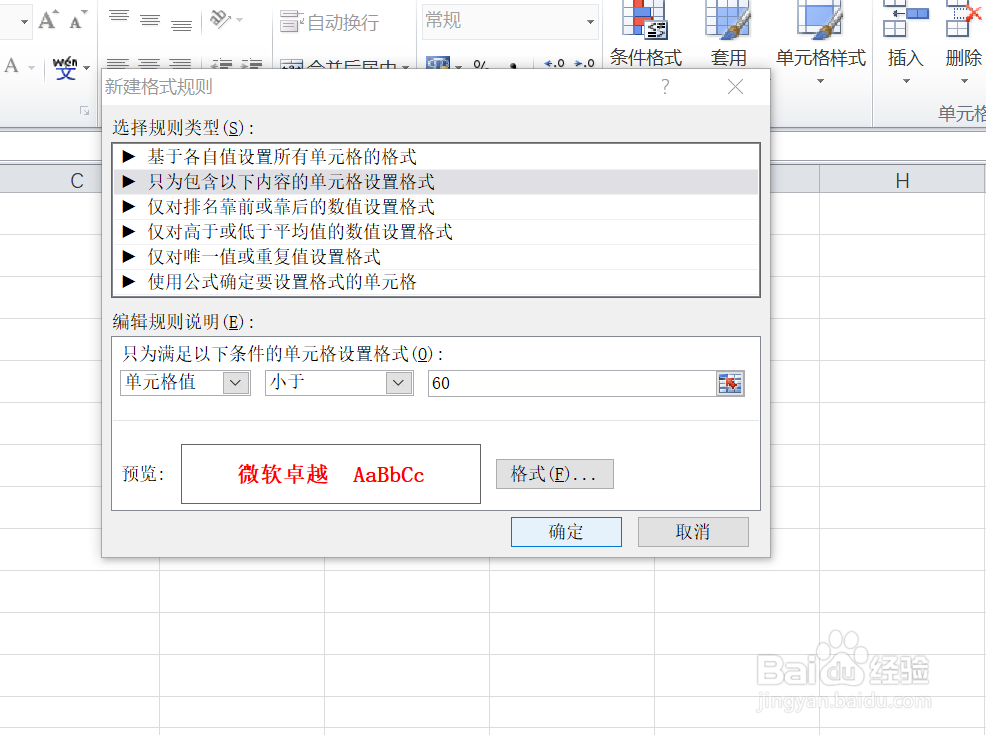
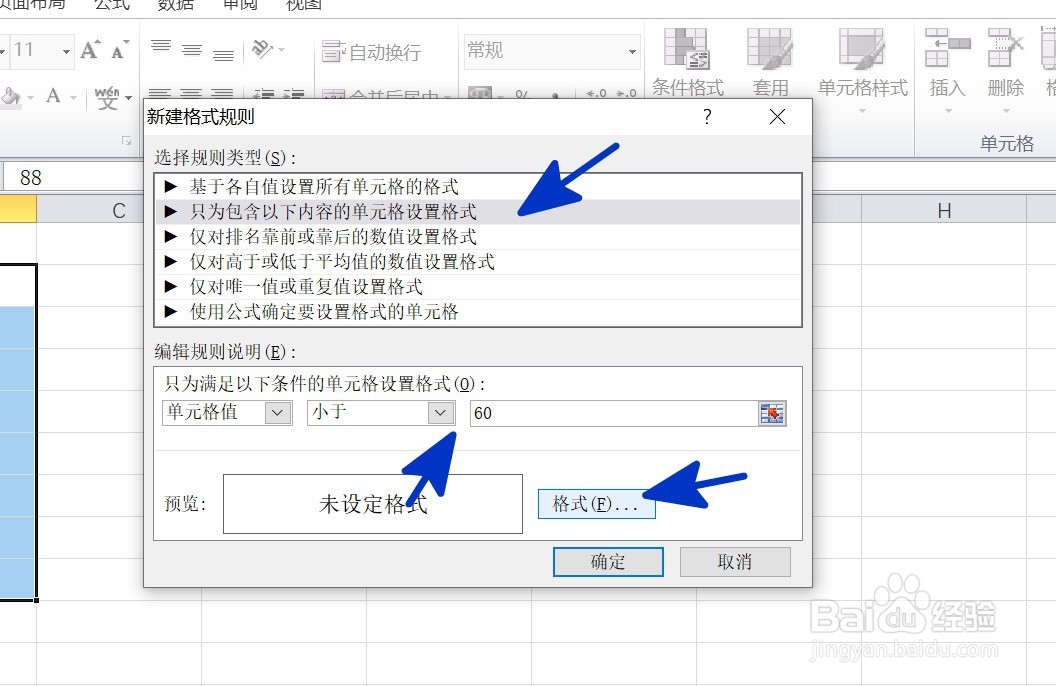
3、如下图,通过上一步骤,系统中弹出了【新建格式规则】对话框:

在[选择规则类型]下面的对话框中点击选择[只为包含以下内容的单元格设置格式]选项;

在海菊编辑规则中输入[单元格值]小于60,然后点击【格式】按钮。
EXCEL中如何将低于60分的成绩显示为红色

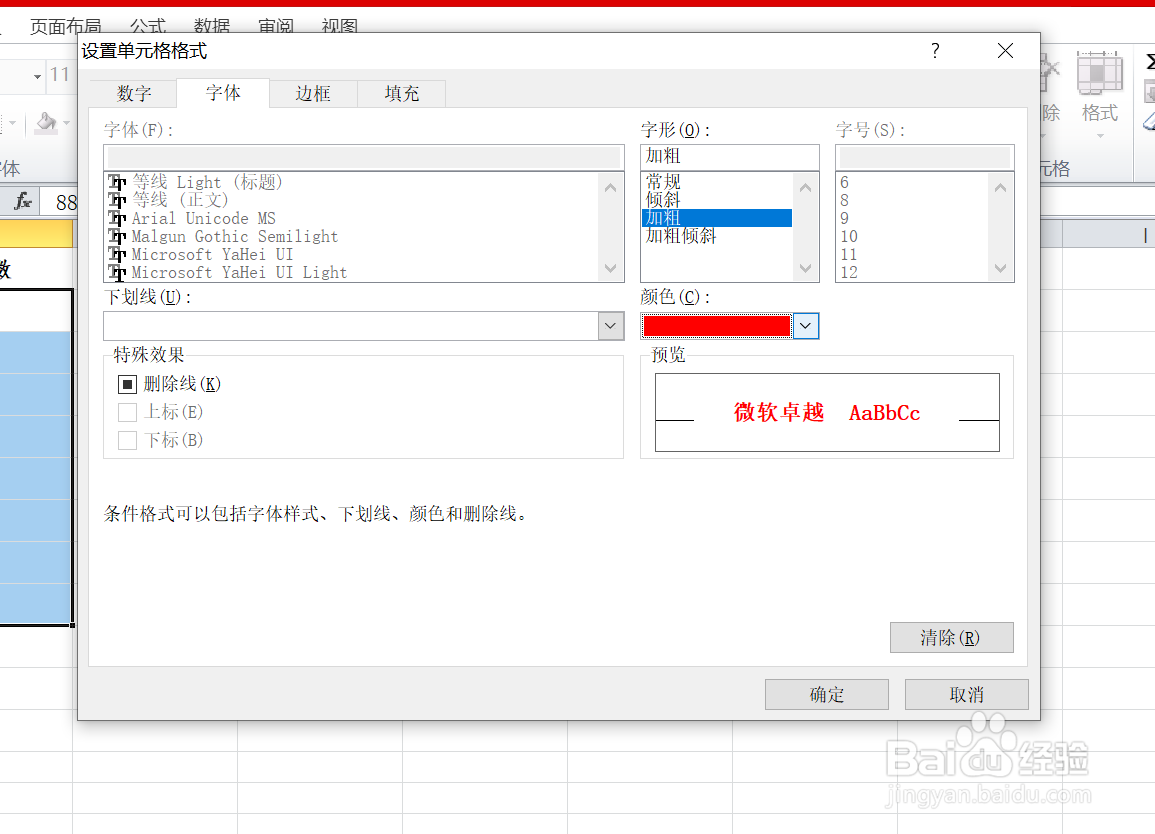
4、如下图,通过上一步骤,系统中弹出了【设置单元格格式】对话框,点闲王王击选择[字体]功能选项卡,然后设置颜色为红色,设置字形加粗显示,完成后点击【确定】按钮。
EXCEL中如何将低于60分的成绩显示为红色

5、返回到【新建格式规则】对话框中,直接点击【确定】按钮。

EXCEL中如何将低于60分的成绩显示为红色

6、返回到工作表中,通过以上操作步骤,点击选中的B2:B9单元格区域中低于60分的成绩就用红色字体标识了出来,结果如下图所示:

EXCEL中如何将低于60分的成绩显示为红色

  • excel如何将低于60分的分数显示为红色
  • 怎么使Excel表格中低于60分的数字变成红色?
  • excel小于60分的成绩显示红色
  • excel低于60分如何标红
  • 小于60分的成绩显示为红色
  • 热门搜索
    小学生诚信手抄报 手抄报标题设计 家乡的手抄报 安全伴我行手抄报资料 节约从我做起手抄报 以孝为主题的手抄报 关于爱国卫生的手抄报 八十天环游地球手抄报 感恩的心手抄报图片 团结手抄报