1、【打开表格】:打开WPS表格。

2、【选中数据】:选中需要设置的数据区域。

3、【单元格格式】:使用Ctrl+1调出单元格格式。
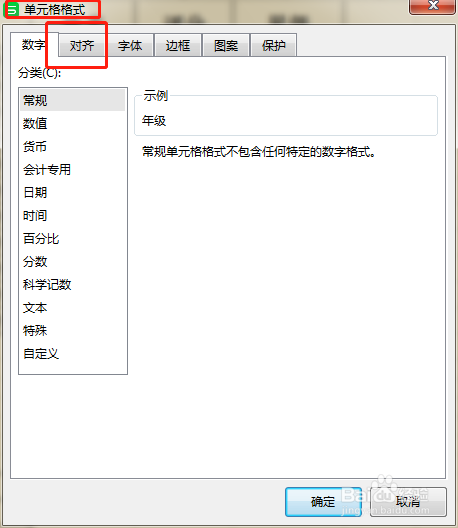
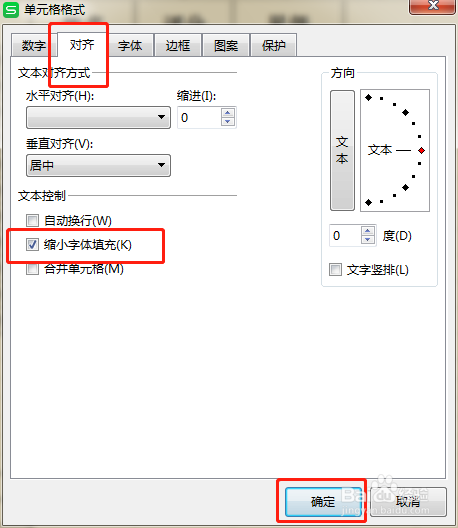
4、【缩小字体填充】:点击对齐,勾选缩小字体填充。
5、【调大】:拖动单元格变大时,文字也随着变大。

6、【缩小】:当缩小单元格时,文字也随着缩小。

时间:2026-04-23 05:07:44
1、【打开表格】:打开WPS表格。
2、【选中数据】:选中需要设置的数据区域。
3、【单元格格式】:使用Ctrl+1调出单元格格式。
4、【缩小字体填充】:点击对齐,勾选缩小字体填充。
5、【调大】:拖动单元格变大时,文字也随着变大。
6、【缩小】:当缩小单元格时,文字也随着缩小。
