AE制作进度条

 时间:2026-02-16 04:07:39

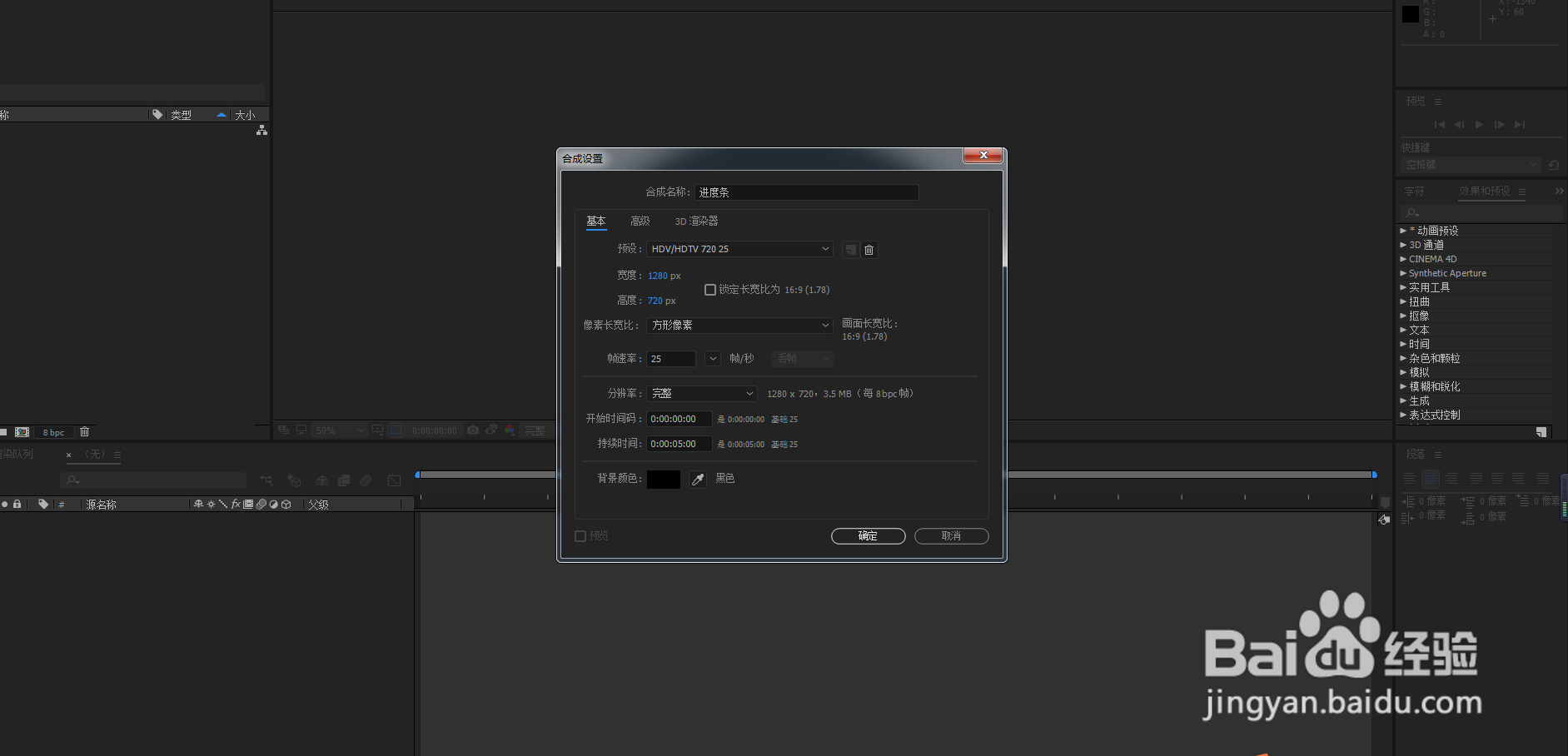
1、1:新建合成 预设根据自己的项目需求来定;
AE制作进度条

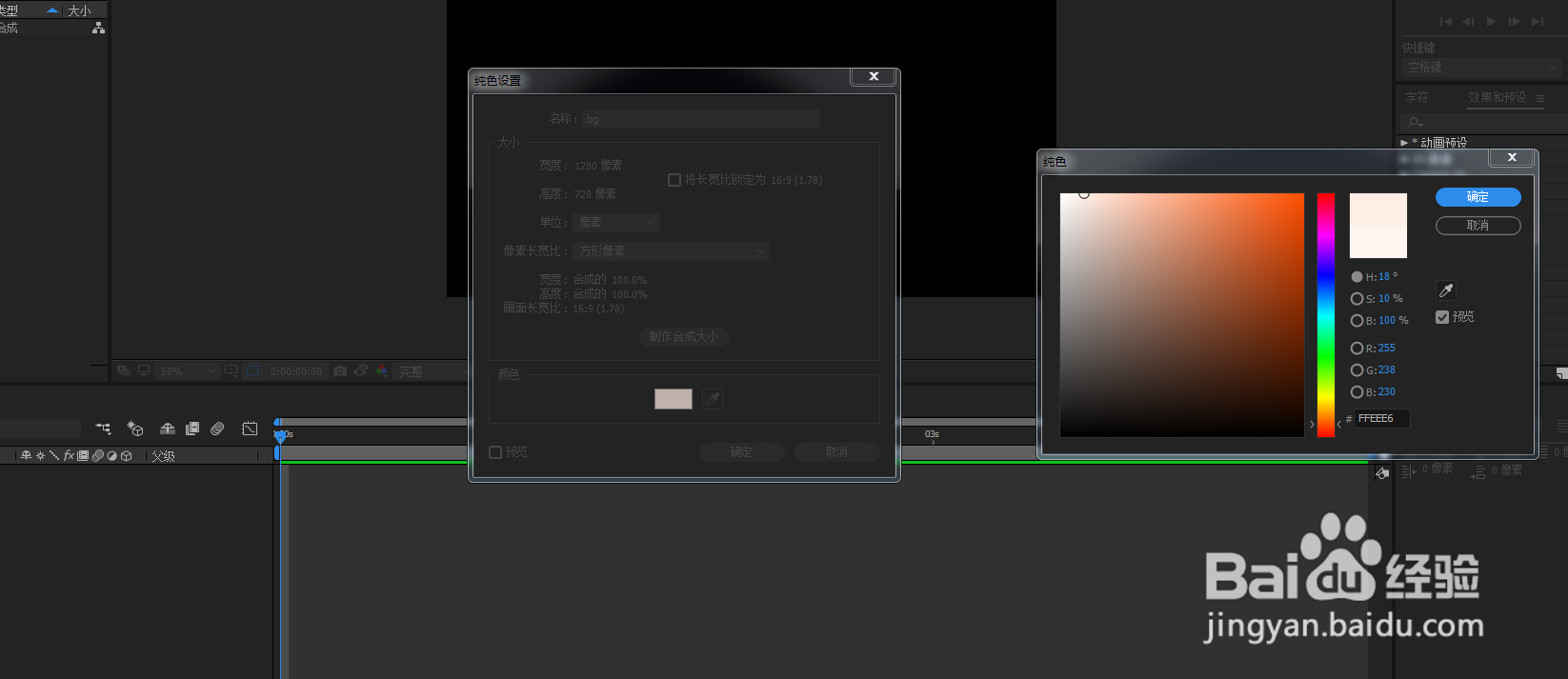
2、2:ctrl+y 建立纯色 作为背景 这样好区分  颜色自己定;

AE制作进度条

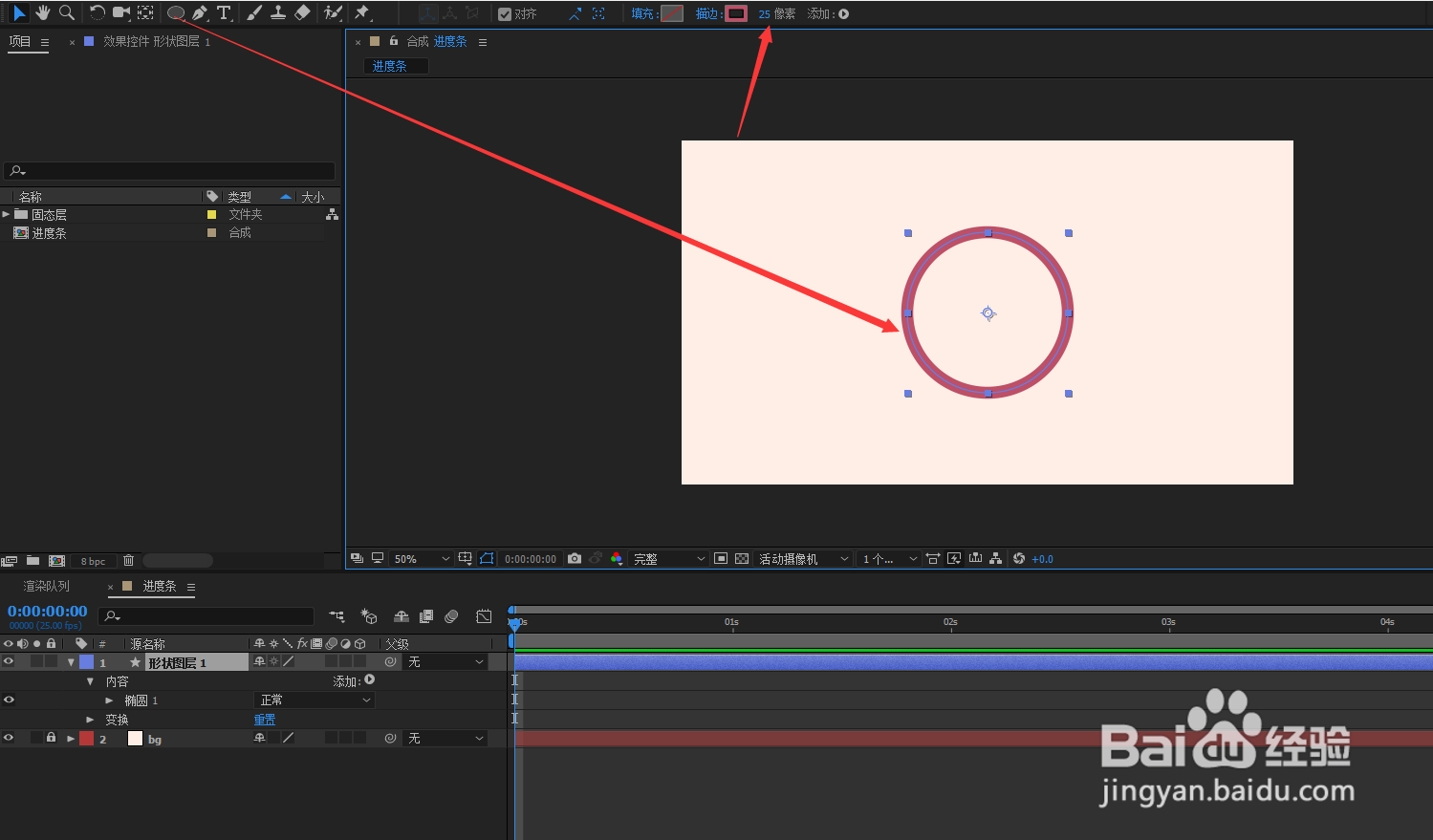
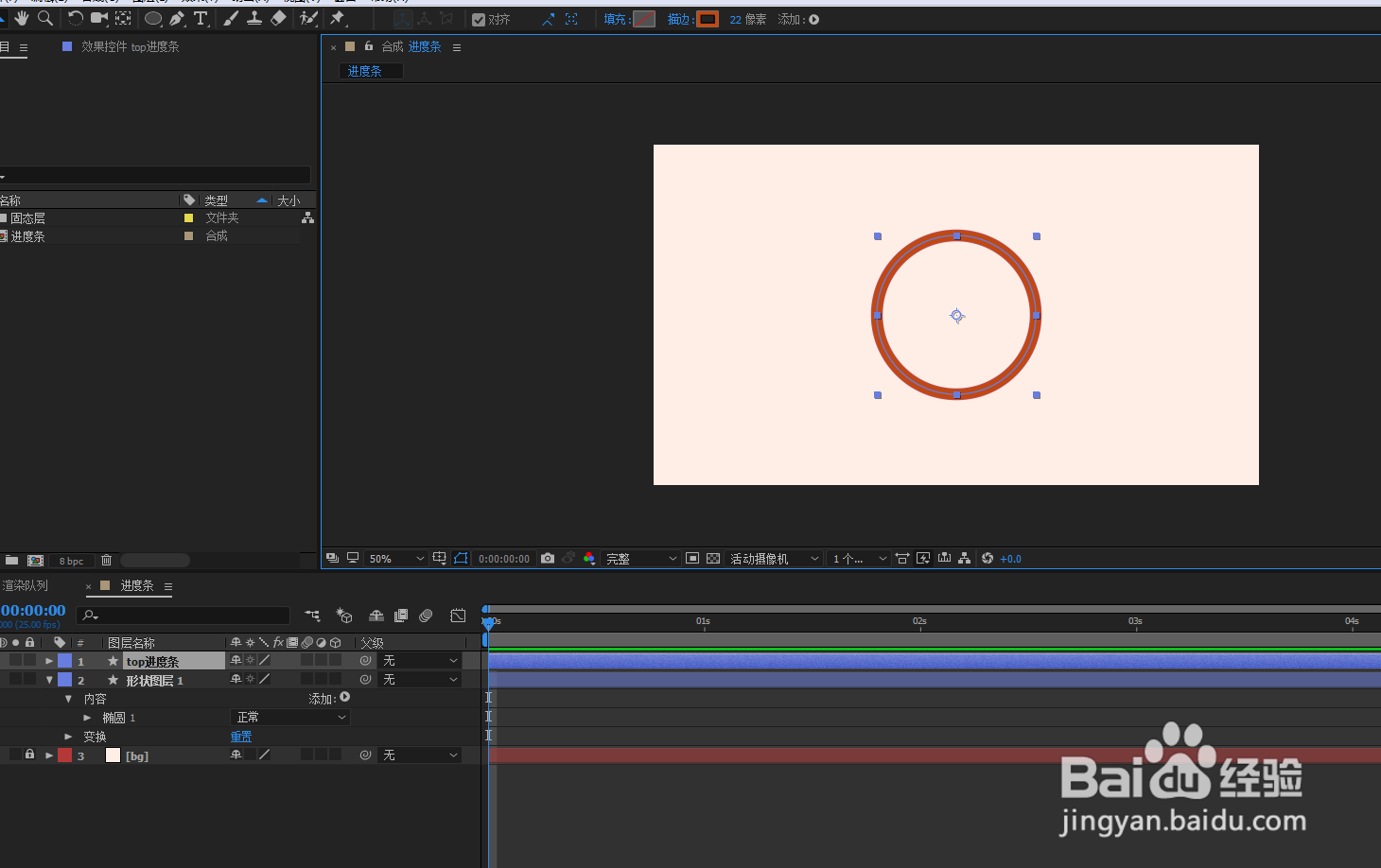
3、3:画一个圆形 取消填充 加个描边;

AE制作进度条

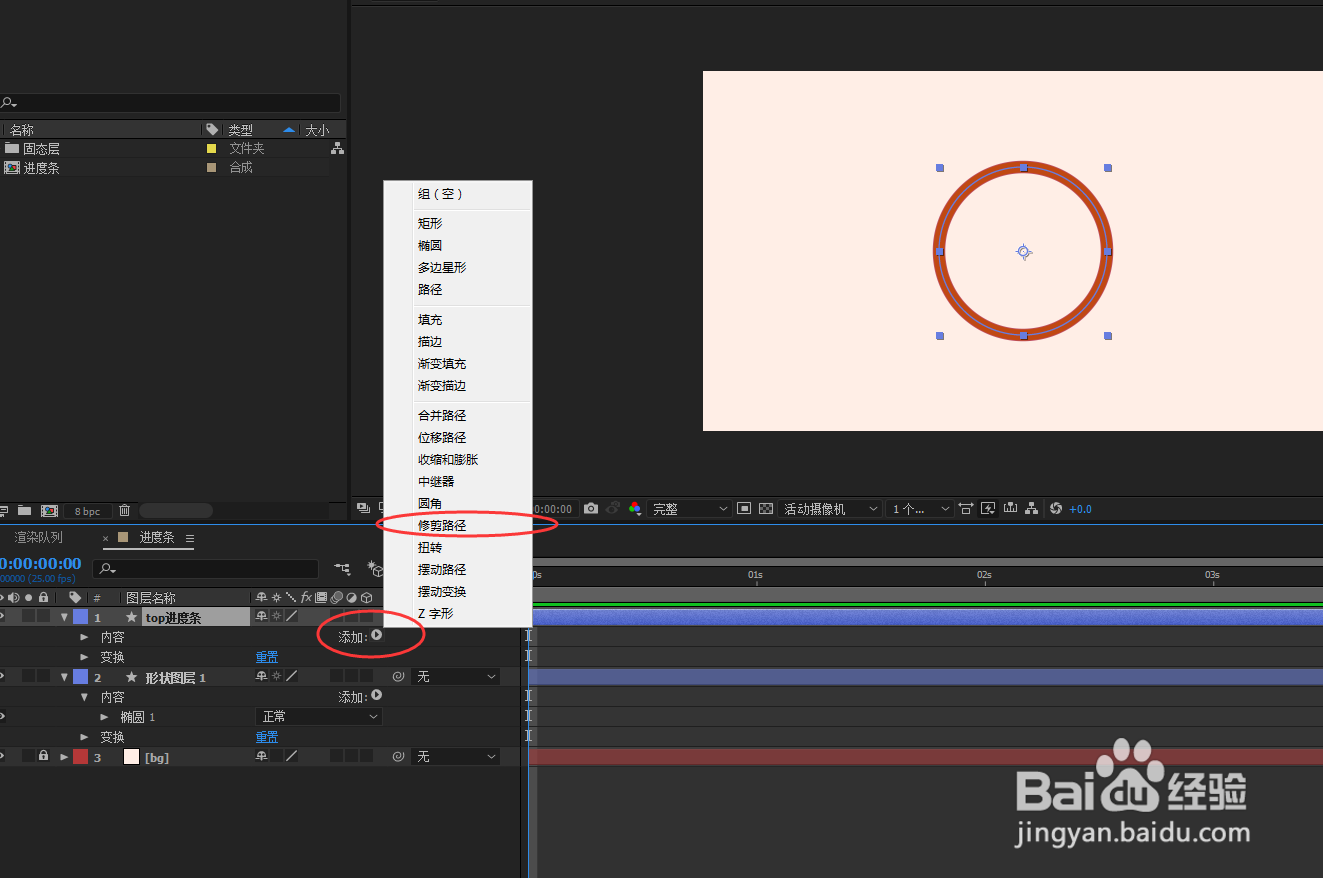
4、4:复制形状图层1 得到图层2  便于区分 我们命名为top进度条,然后缩小一下描边 并且重新填充颜色;
AE制作进度条

5、5:选中进度条 添加修剪路径效果;

AE制作进度条

6、6:给结束  打上关键帧 第一针的时候为0 最后一帧为100;

AE制作进度条

7、7:点击预览效果就出来了;

AE制作进度条

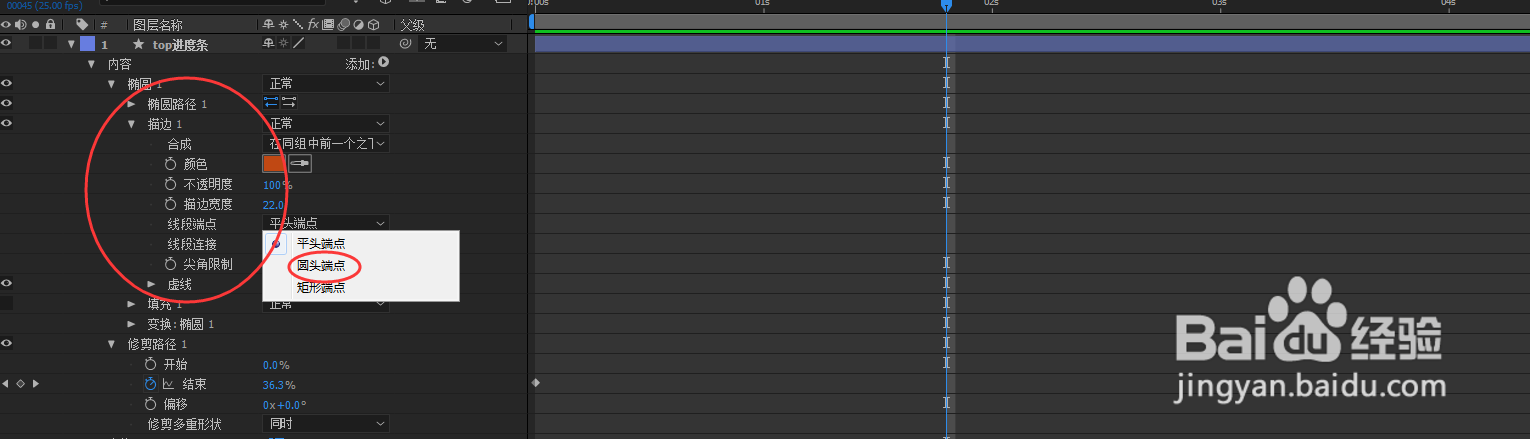
8、8:感觉描边的断点比较生硬  我们可以调整为椭圆形 点开椭圆描边 线段端点 改为圆头端点 效果出来啦~~
AE制作进度条

AE制作进度条

9

AE制作进度条

  • AE 技巧--让物体沿路径运动
  • AE如何制作路径文字(文字延形状排列)
  • AE模板如何找回缺失文件
  • ae羽化在哪里设置?
  • AE的工具栏里没有“摄像机工具”怎么办
  • 热门搜索
    防疫有我爱卫同行手抄报 世界读书日手抄报内容 端午节英语手抄报 一二年级感恩手抄报 我们的节日春节手抄报 幼儿手抄报 少先队手抄报文字内容 关于春节的手抄报图片 诗配画手抄报 小学三年级手抄报