怎么解决未获得当前文件的访问权限

 时间:2026-04-21 17:28:34

1、首先鼠标右键点击文件打开属性,点击安全项,如图所示,点击右下角“高级(v)”

怎么解决未获得当前文件的访问权限

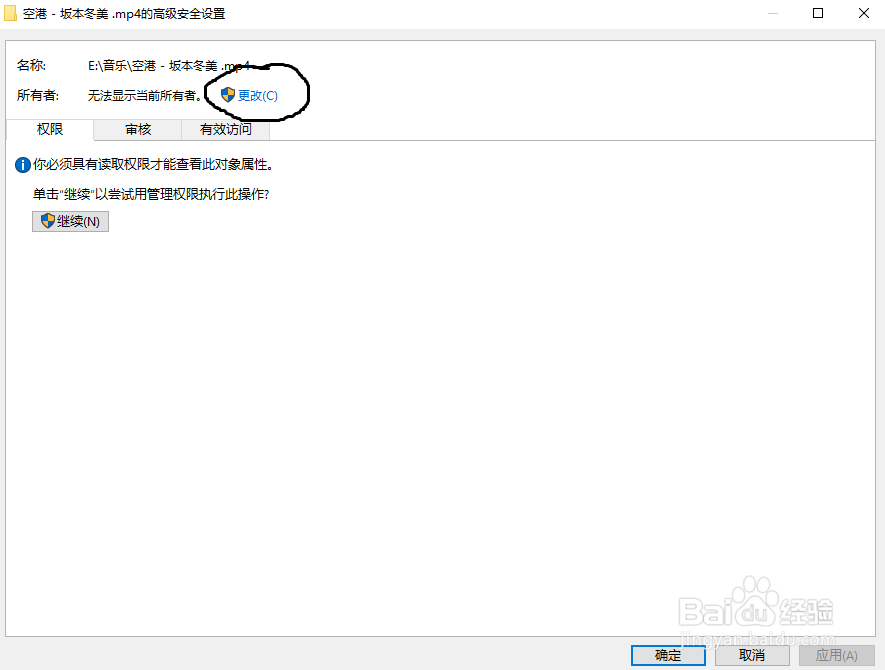
2、看到提示“无法显示当前所有者”的提示,鼠标左键点击“更改(c)”

怎么解决未获得当前文件的访问权限

3、选择左下角“高级(A)”

怎么解决未获得当前文件的访问权限

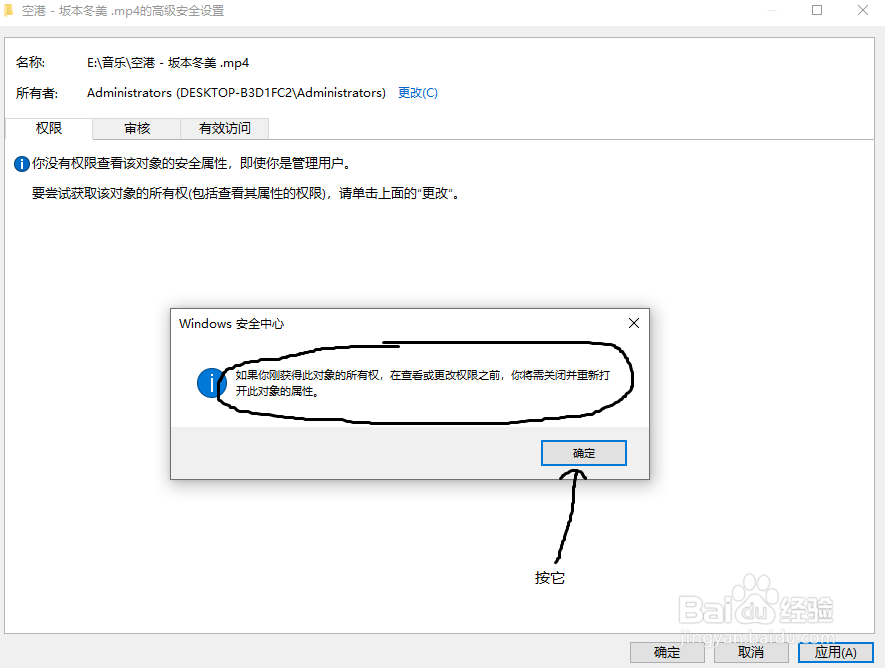
4、打开立即查找(N),选择列表里你所使用的电脑登录账户 ,如Administrators或你的微软账号等,选择后按“确定”,按提示一路“应用”“确定”操作,然后提示操作要关闭并重新打开此对象的属性。

怎么解决未获得当前文件的访问权限

怎么解决未获得当前文件的访问权限

怎么解决未获得当前文件的访问权限

怎么解决未获得当前文件的访问权限

怎么解决未获得当前文件的访问权限

5、关闭后重新打开如图所示,如果此步你还是不能打开文件,你会在属性“安全”里没有看到你的电脑使用者账户,那么你在“安全”项里的“组或用户名”选项下,点击“添加(D)”,把你电脑的登录账户名添加,然后在下部xxx的权限里空白的允许框勾选,然后“应用”“确定”,至此,你的权限便恢复。

怎么解决未获得当前文件的访问权限

  • Win11遇到无法删除的文件怎么办?
  • Windows11安装权限设置
  • Win11系统删除文件提示需要权限才能操作?
  • Win11系统如何获取管理员权限
  • Windows11如何强制性删除顽固文件夹
  • 热门搜索
    快乐寒假手抄报 手抄报清明节 端午节手抄报第一名 小学生网络安全手抄报的句子 植树节手抄报图片大全 十一手抄报 祖国建设新成就手抄报 防溺水手抄报简单好画图片 妇女节手抄报内容50字 消防手抄报图片大全