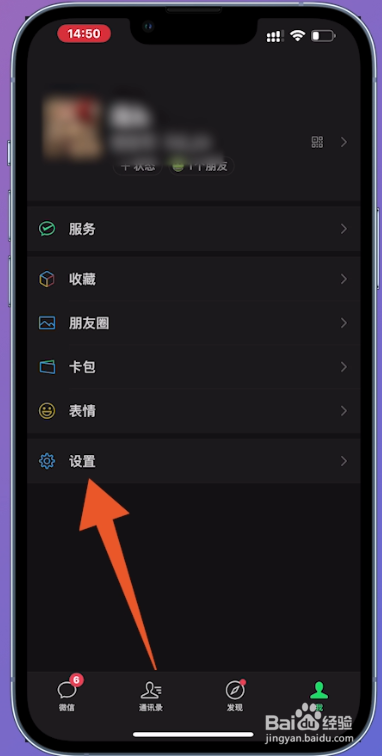
1、点击设置
打开微信进入个人主页面之后,点击页面中的【设置】。
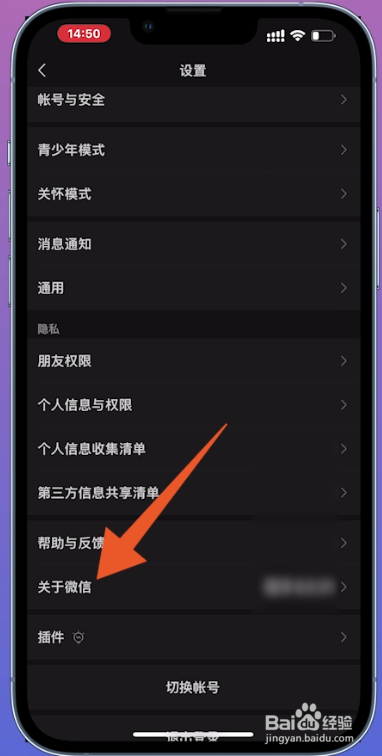
2、点击关于微信
切换进入设置页面之后,点击页面里的【关于微信】。
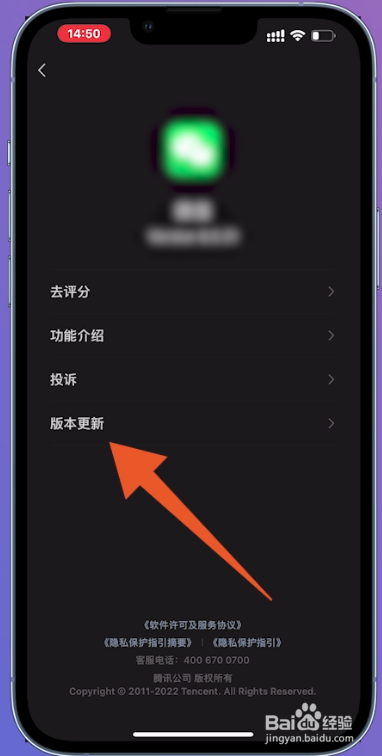
3、点击版本更新
进入到微信详情页面之后,点击页面中的【版本更新】。
4、点击更新
跳转进入更新页面之后,点击页面中的【更新】即可。
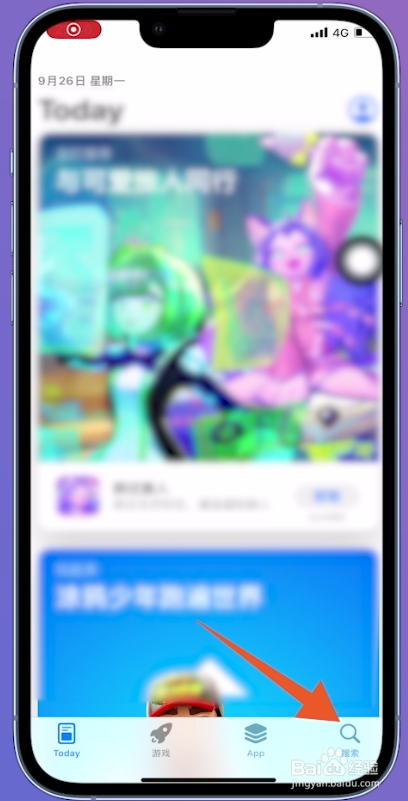
1、选择搜索
打开苹果手机的app store,点击页面右下方的【搜索】。
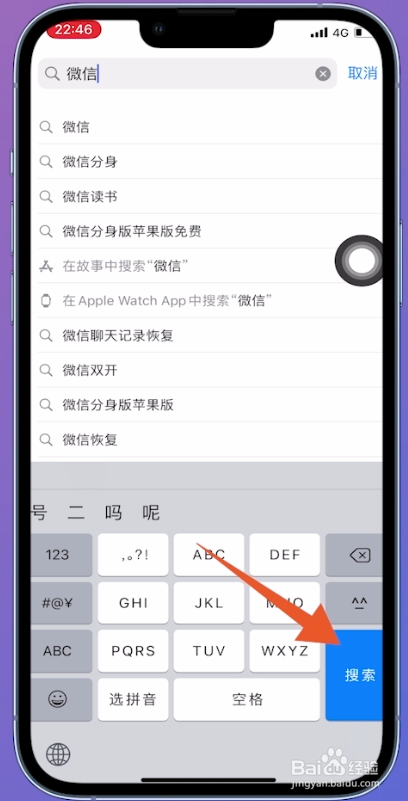
2、点击搜索
切换进入搜索页面之后,在搜索栏输入微信并点击搜索。
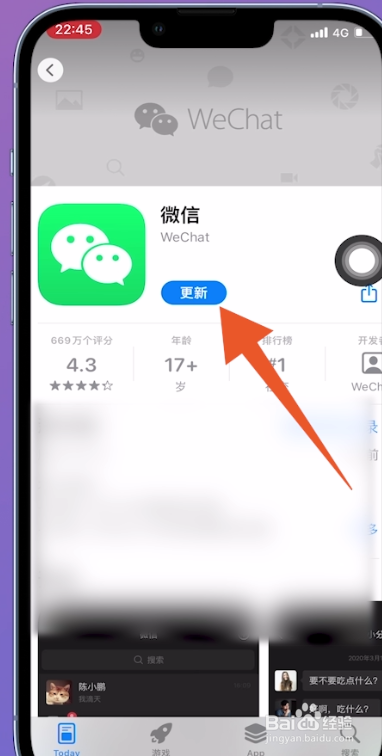
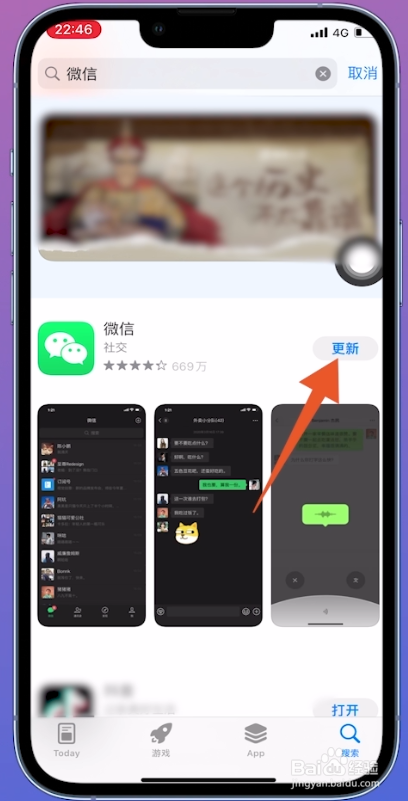
3、点击更新
进入到应用详情页面之后,点击页面中的【更新】即可。
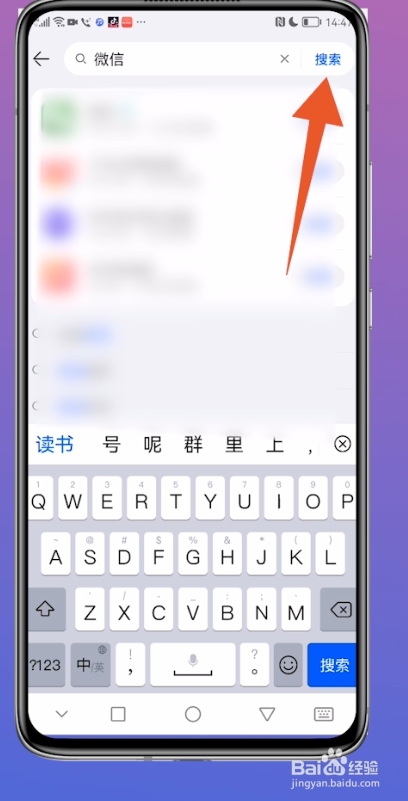
1、点击搜索
打开华为手机的应用市场,在搜索栏输入微信并点击【搜索】。
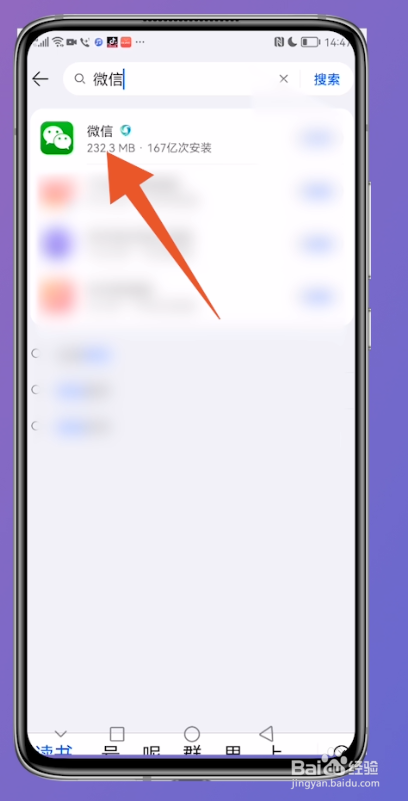
2、点击微信
从搜索结果中找到【微信】,点击它。
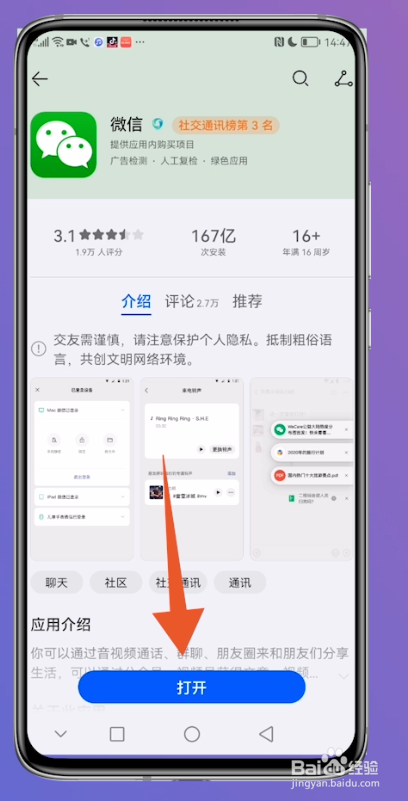
3、点击打开
切换进入新的页面之后,点击页面中的【打开】即可。
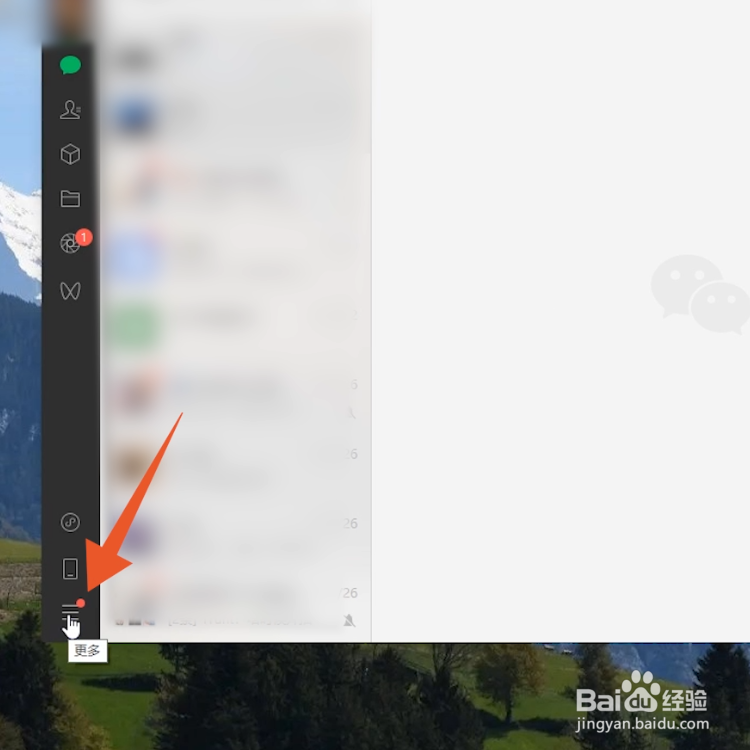
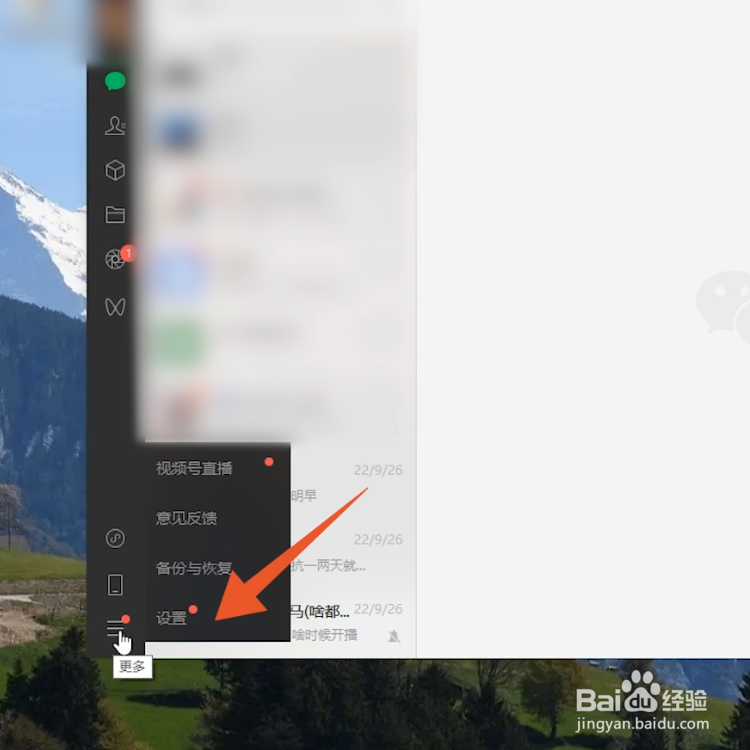
1、点击三横图标
打开电脑版微信进入主页面之后,点击页面中的三横图标。
2、点击设置
页面出现一个窗口之后,点击页面中的【设置】。
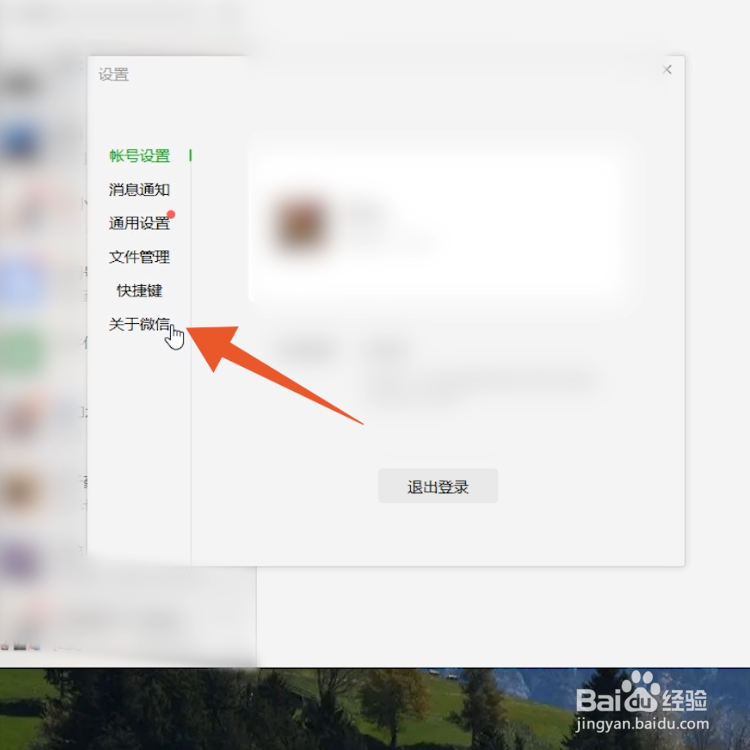
3、点击关于微信
打开新的页面之后,点击页面中的【关于微信】。
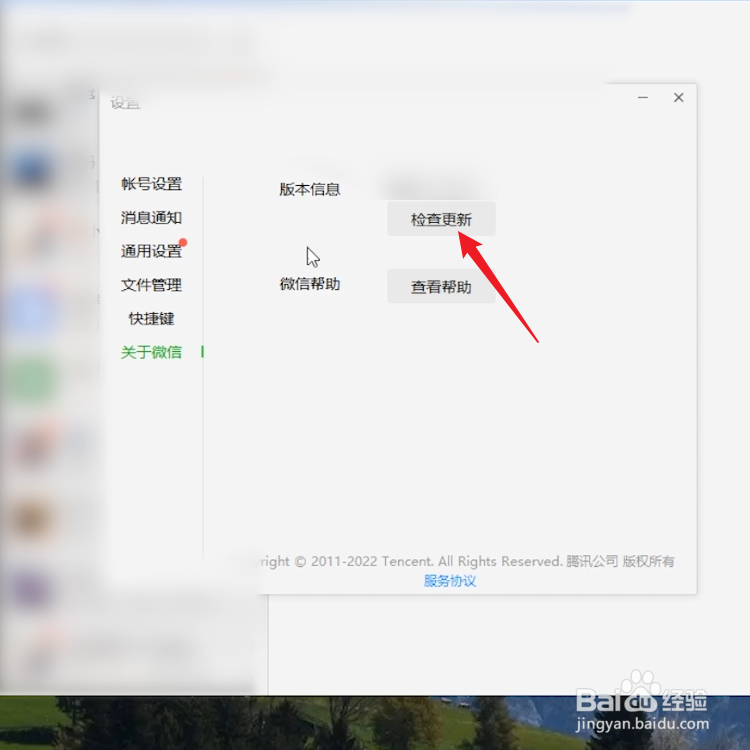
4、点击检查更新
切换进入新的页面之后,点击页面中的【检查更新】。
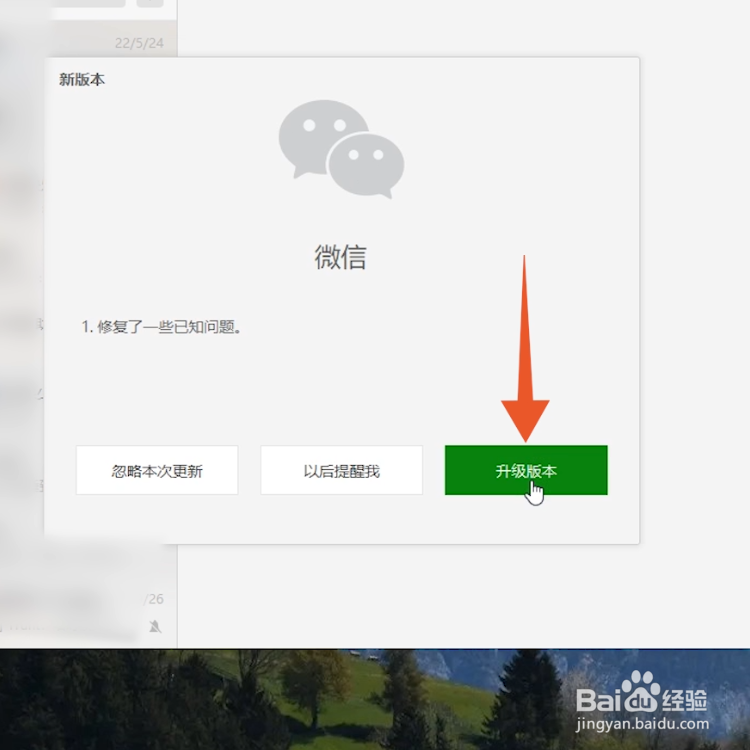
5、点击升级版本
打开新的页面之后,点击页面中的【升级版本】。