图解微PE安装原版Windows10系统

 时间:2026-02-12 16:44:20

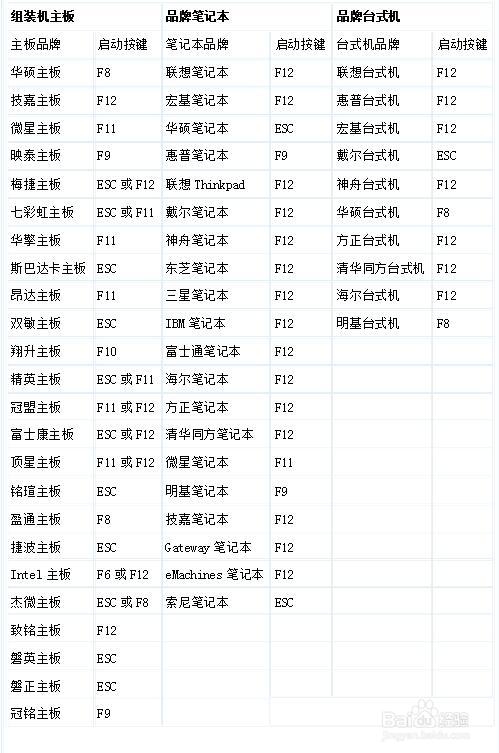
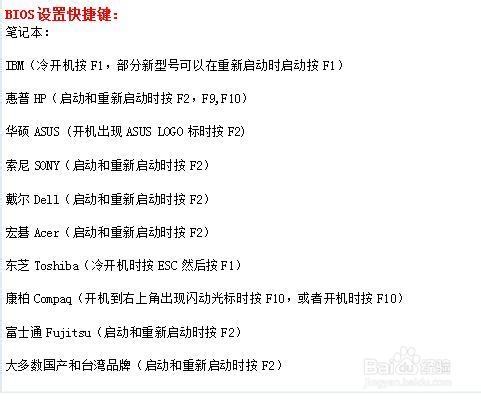
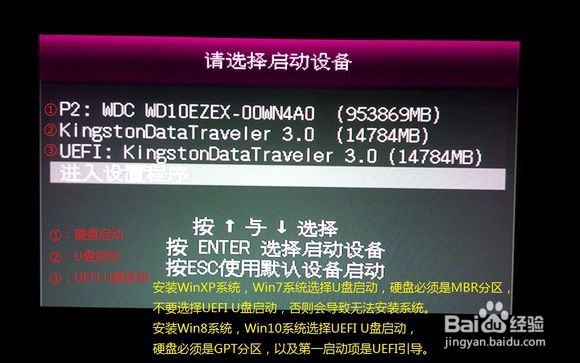
1、电脑开机/重启之后,按键盘快捷启动键,选择启动项,如下图所示:
图解微PE安装原版Windows10系统

图解微PE安装原版Windows10系统

2、因为品牌与型号的不同,U盘名字也不相同,请仔细进行分辨即可。使用键盘“上下键”进行选择,然后按“回车键”确定,如下图所示:
图解微PE安装原版Windows10系统

3、开机后进入微pe界面,打开计沟材算机,如下图所示:

图解微PE安装原版Windows10系统

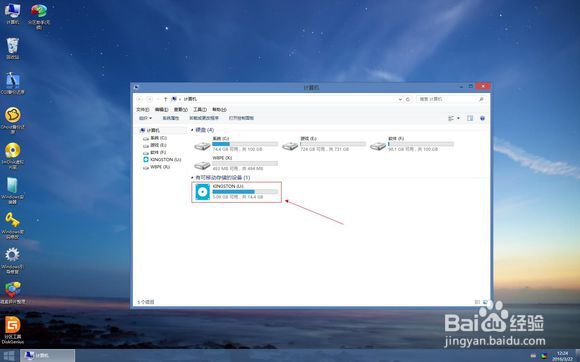
4、找到计算机里的U盘,如下图所示:

图解微PE安装原版Windows10系统

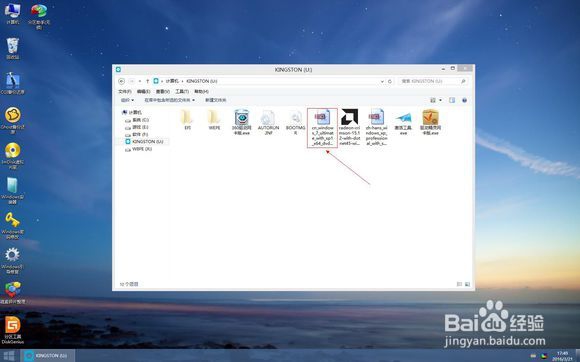
5、打开U盘,找到需要安装的系统文件,如下图所示:

图解微PE安装原版Windows10系统

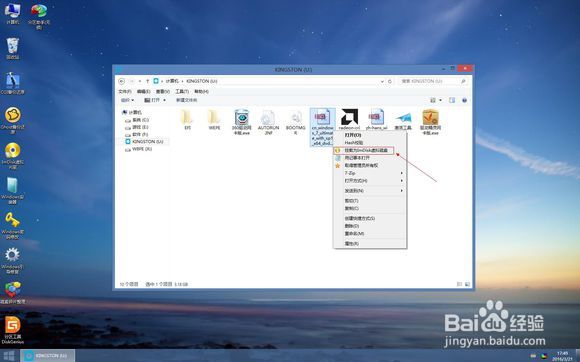
6、右键系统文件,选择挂载为”ImDisk虚拟磁盘“,如下图所示:

图解微PE安装原版Windows10系统

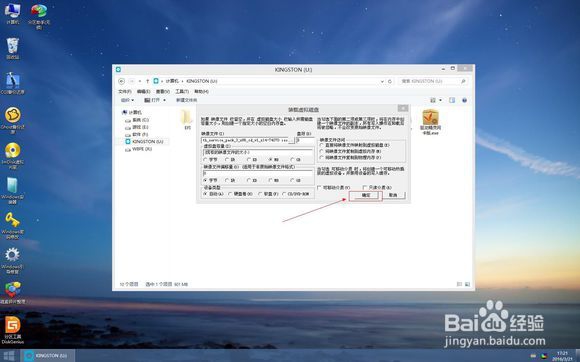
7、在弹出的对话框 点击确定即可,如下图所示:

图解微PE安装原版Windows10系统

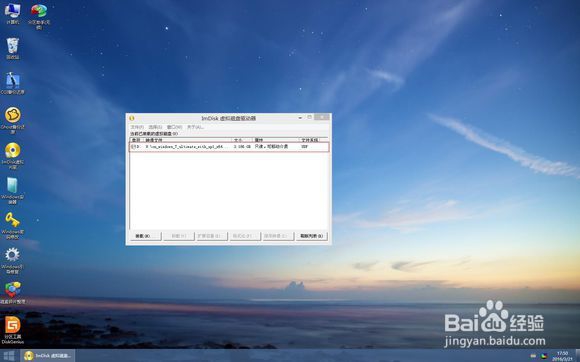
8、加载虚拟磁盘OK后,可以格式化C盘,也就是系统分区。格式化完成后打开桌面的ImDisk虚拟光驱,如下图所示:

图解微PE安装原版Windows10系统

9、打开ImDisk虚拟光驱后,双击刚才加载的文件,如况案下图所示:

图解微PE安装原版Windows10系统

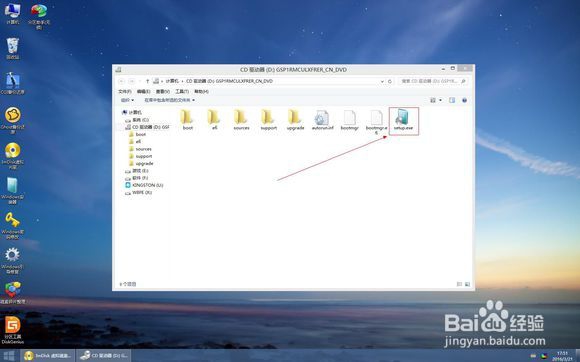
10、打躲毙帽开之后,会出现“setup.exe”安装文件,如下图所示:

图解微PE安装原版Windows10系统

  • my passport如何修复
  • 世界奇观——地球上鲜为人知的险境奇景
  • DOS开启服务命令
  • 戴尔电脑安装系统方法
  • win8/win8.1运行慢怎么办(磁盘占用率100%)
  • 热门搜索
    文明礼仪伴我行手抄报 关于科技的手抄报 英语手抄报图片 食品安全手抄报内容 消防手抄报简单又漂亮 节约手抄报 元宵节手抄报 手抄报版面设计图大全 节水手抄报简单又漂亮 中国传统节日手抄报