1、新建一个WPS空白演示文稿,点击【插入】菜单下的【图片】。

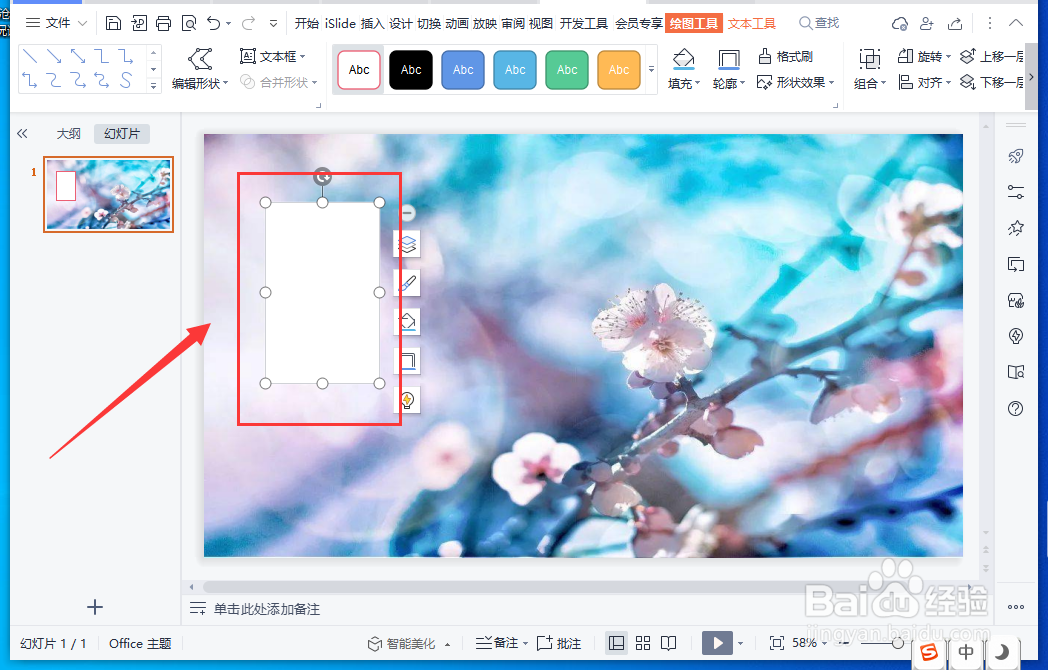
2、插入图片后,再插入一个【矩形】,并根据需要调整大小,放到合适位置。
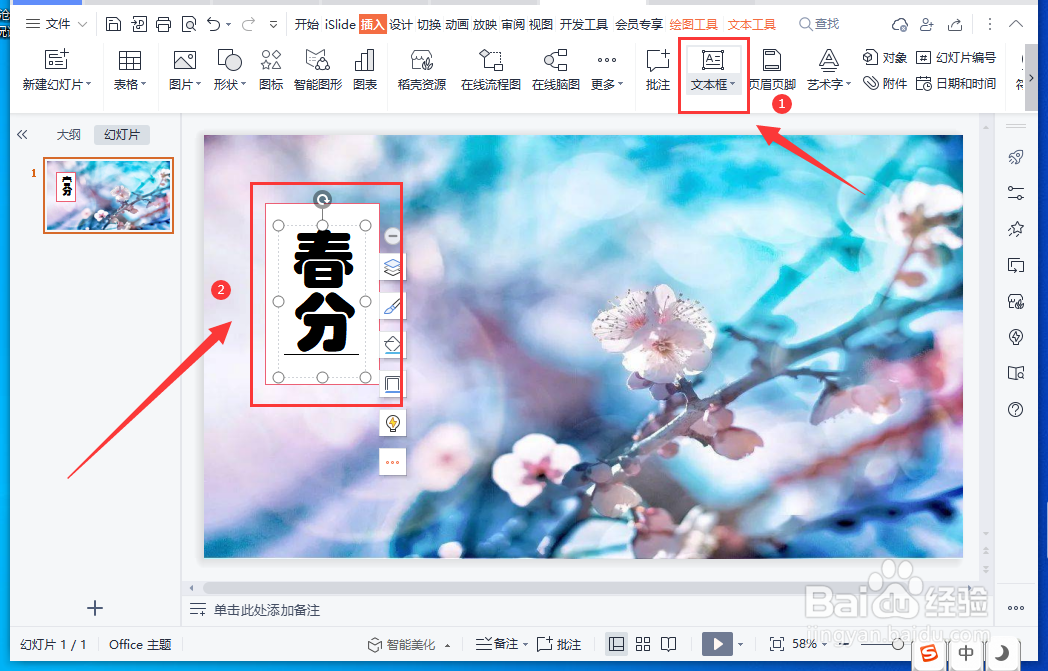
3、插入【文本框】,输入文字并调整好格式,摆放到矩形上合适位置。
4、按住【ctrl】键,先选中色块,再选中文字,然后点击【合并形状】下拉菜单中的【组合】。

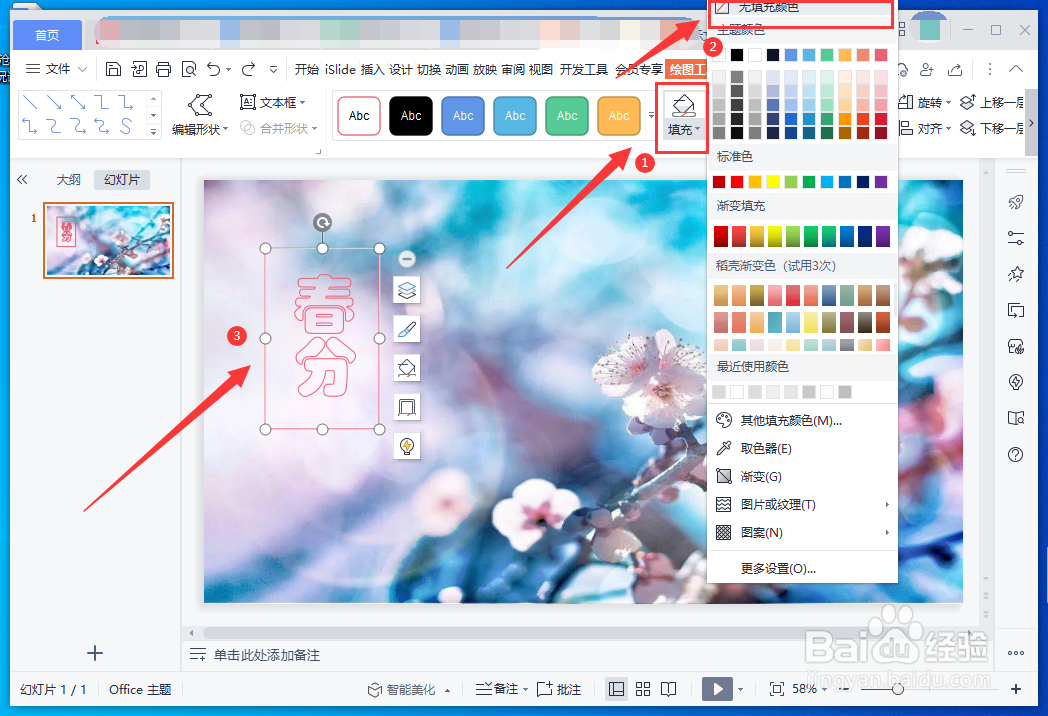
5、最后点击【无填充色】,这样镂空文字就制作好了。
时间:2026-04-23 16:09:45
1、新建一个WPS空白演示文稿,点击【插入】菜单下的【图片】。
2、插入图片后,再插入一个【矩形】,并根据需要调整大小,放到合适位置。
3、插入【文本框】,输入文字并调整好格式,摆放到矩形上合适位置。
4、按住【ctrl】键,先选中色块,再选中文字,然后点击【合并形状】下拉菜单中的【组合】。
5、最后点击【无填充色】,这样镂空文字就制作好了。
