Excel将日期yyyy/m/d转换为yyyymmdd

 时间:2026-02-15 08:54:02

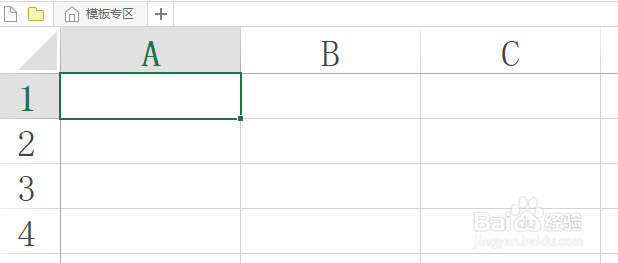
1、本教程以新建的Excel文档为例,打开新建的Excel文档。

Excel将日期yyyy/m/d转换为yyyymmdd

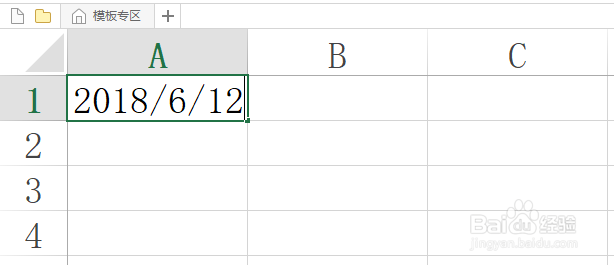
2、教程以当前日期2018/06/12为例,选中A1单元格。

Excel将日期yyyy/m/d转换为yyyymmdd

3、按下快捷键Ctrl+;(分号),即可输入当前日期。

Excel将日期yyyy/m/d转换为yyyymmdd

4、设置日期格式,让日期从格式2018/06/12转换成20180612样式。鼠标右键单击目标日期单元格,在弹出的菜单中,选择设置单元格格式。

Excel将日期yyyy/m/d转换为yyyymmdd

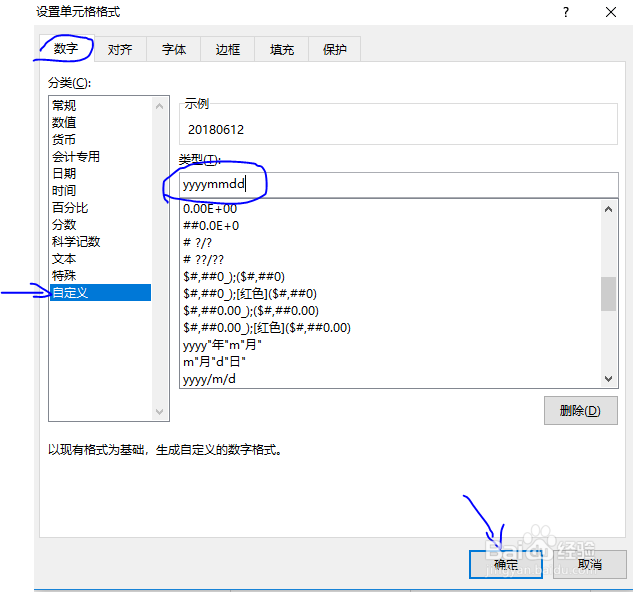
5、在弹出的设置单元格格式窗口中,选择数字栏,在分类中找到自定义命令,然后再右侧类似中输入yyyymmdd,此时,在示粒项也能看到结果样式,然后点击最下端的确认键保存设置。
Excel将日期yyyy/m/d转换为yyyymmdd

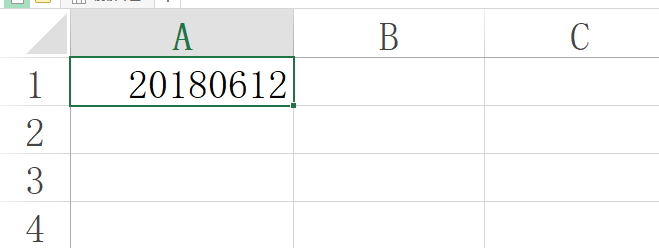
6、最终效果如图所示,由yyyy/m/d格式变成了yyyymmdd格式。

Excel将日期yyyy/m/d转换为yyyymmdd

  • excel如何将日期转换为yyyyMMdd格式
  • 如何将日期格式化成yyyy-mm-dd格式
  • 日期批量换成yyyymmdd
  • Excel怎么将日期格式转换为yyyymmdd
  • 在Excel如何将某日期转为yyyy-mm-dd形式的日期
  • 热门搜索
    文明创建手抄报 关于健康的英语手抄报 感谢老师的手抄报 关于青春的手抄报 手抄报花边素材 致敬抗美援朝争做时代新人手抄报 电子手抄报怎么做 数学故事手抄报 清明节手抄报一年级 节约用水的手抄报内容