如何将手机照片传到电脑上,用360手机助手就可以

 时间:2026-02-13 03:13:50

1、在电脑和手机上安装360手机助手,将手机数据线与手机连接,连接后在与电脑连接。

如何将手机照片传到电脑上,用360手机助手就可以

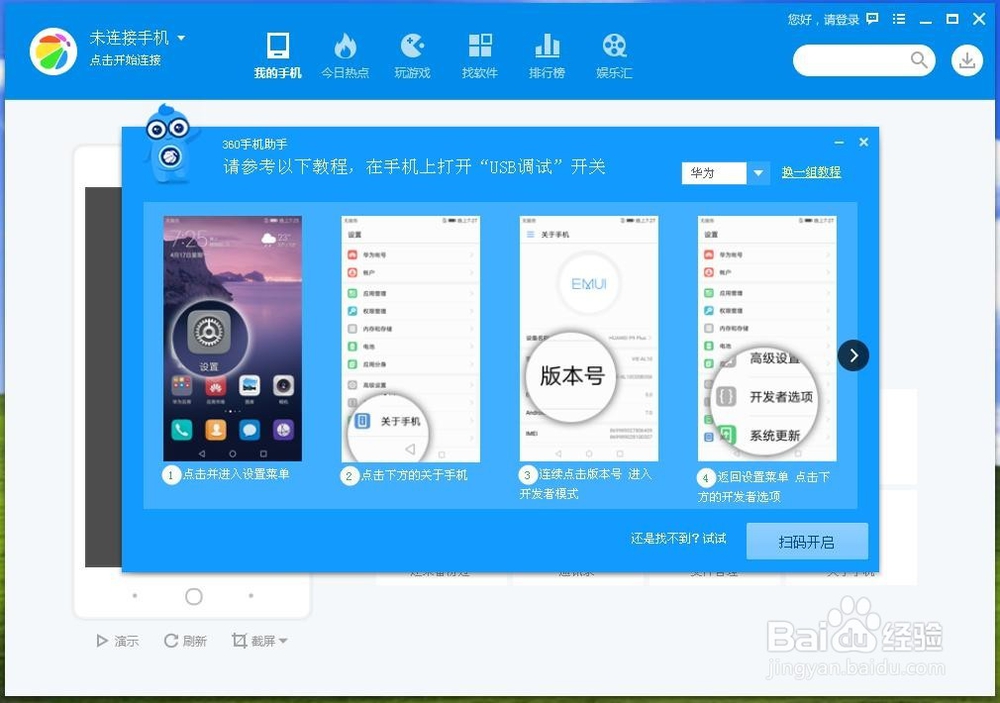
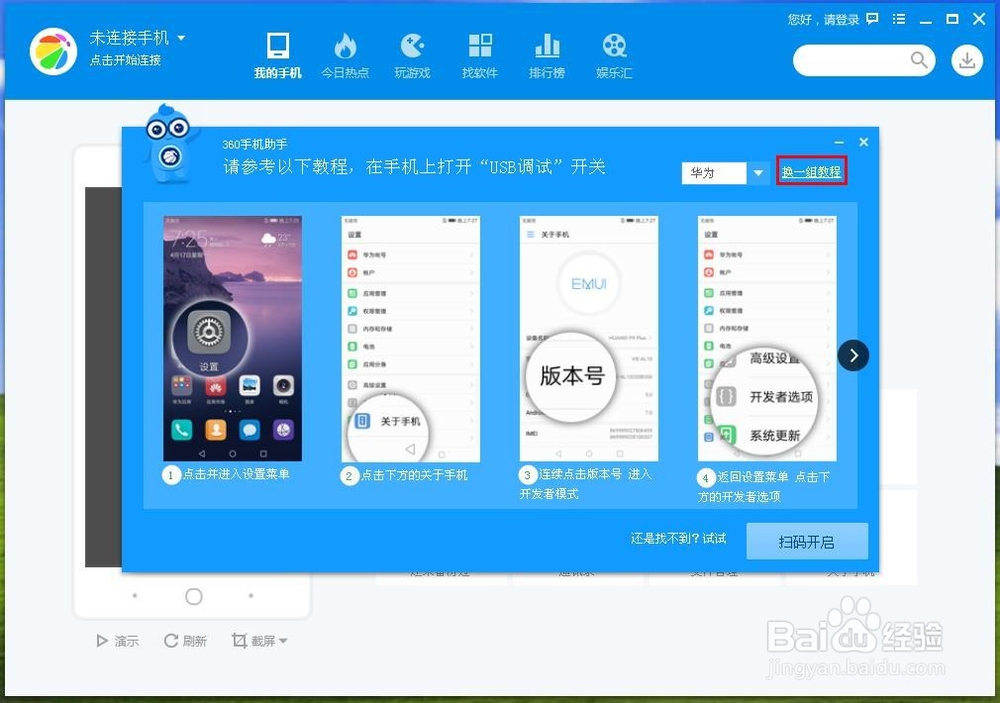
2、在电脑上打开360手机助手,按照图中的方法在手机上打开USB调试的开关。
如何将手机照片传到电脑上,用360手机助手就可以

3、如果图中打开USB调试的开关教程不对,就用鼠标点击换一组教程,还不是的话就再点换一组。
如何将手机照片传到电脑上,用360手机助手就可以

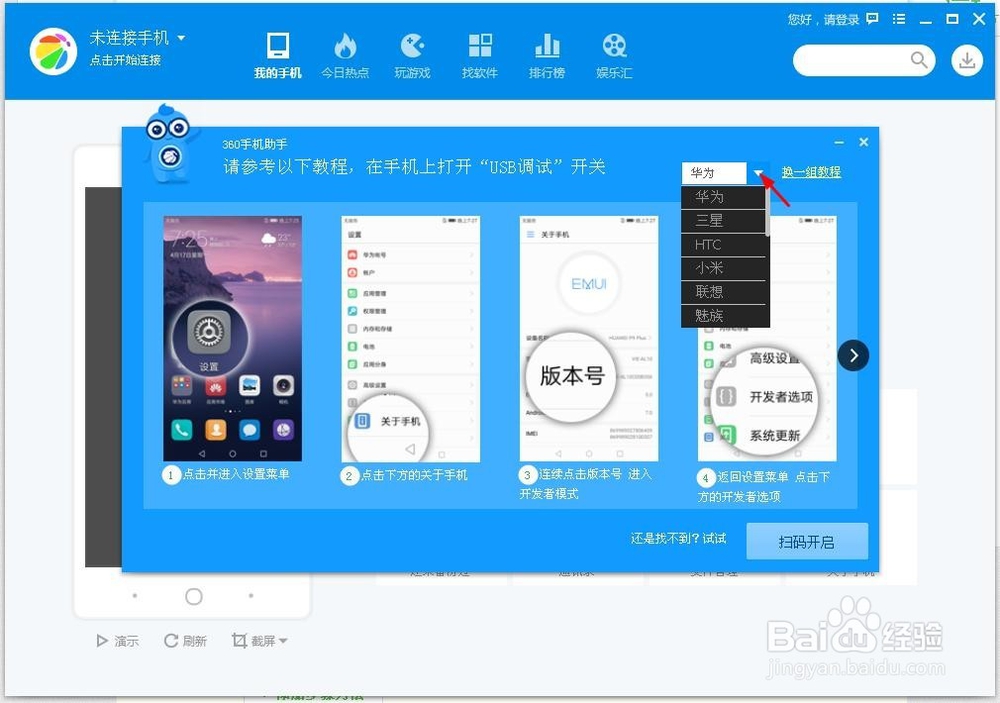
4、按照上面的方法还是找不到USB调试的开关,那可能是手机品牌不对,用鼠标点击下图箭头标注位置选择手机品牌。
如何将手机照片传到电脑上,用360手机助手就可以

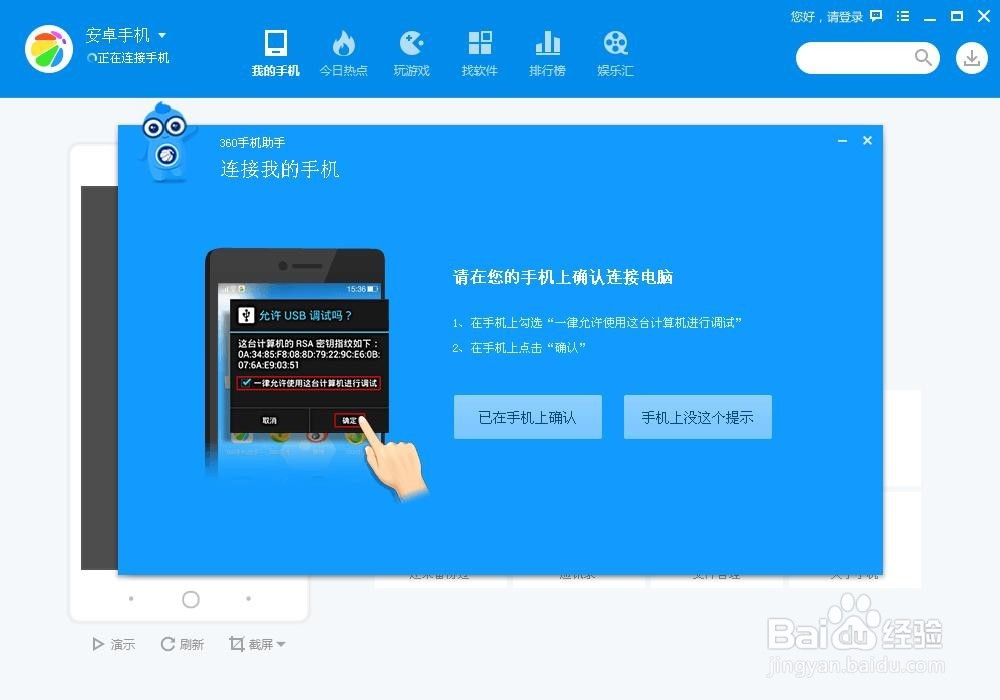
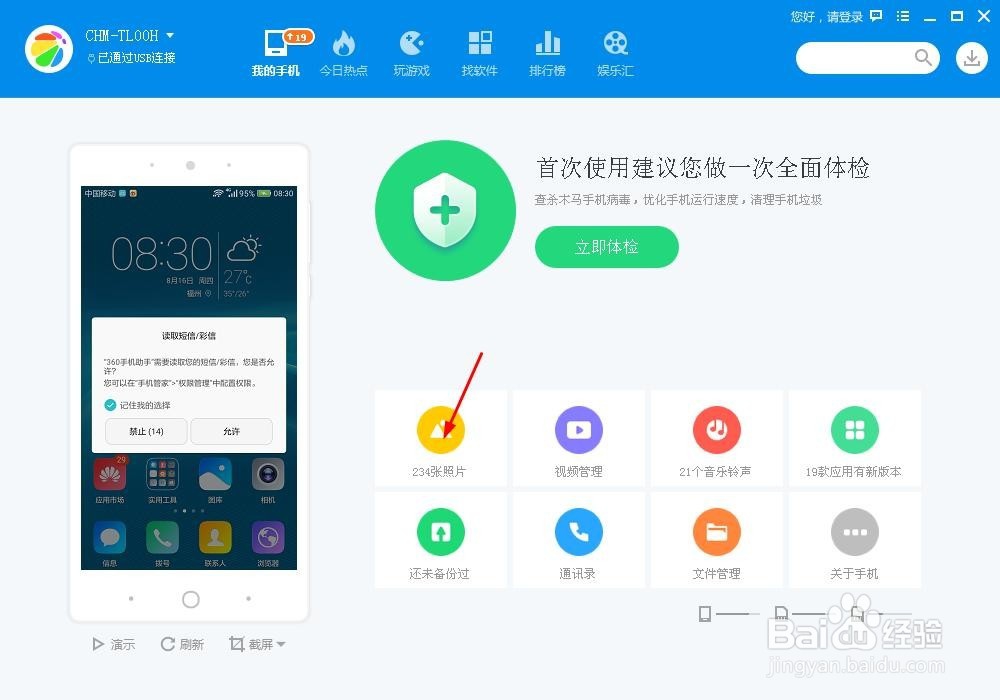
5、USB调试的开关打开后,按照下图中方法让手机和电脑连接。

如何将手机照片传到电脑上,用360手机助手就可以

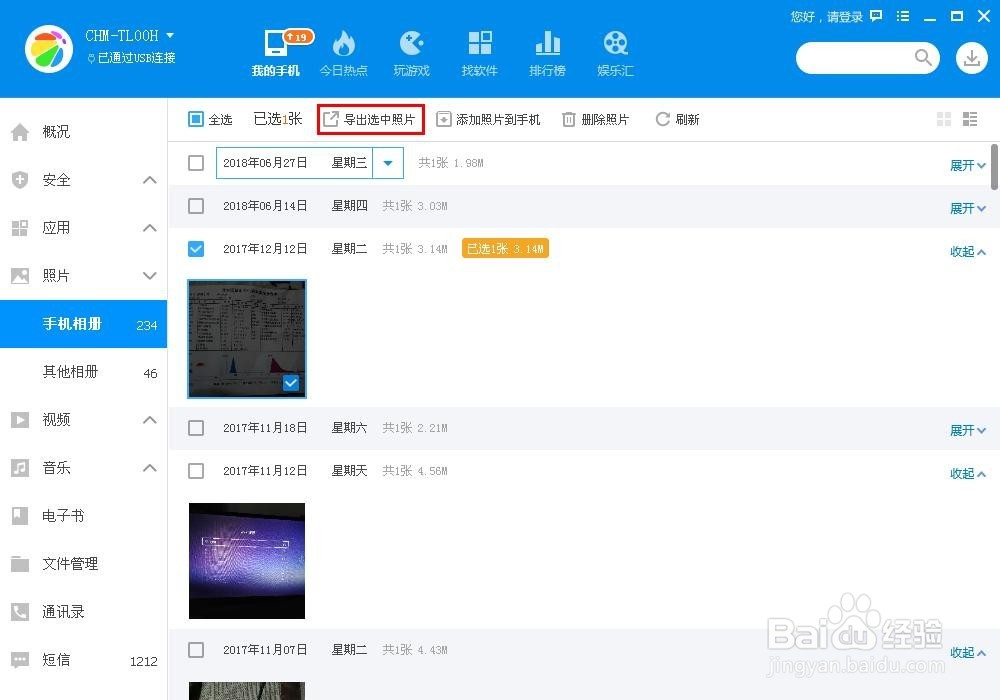
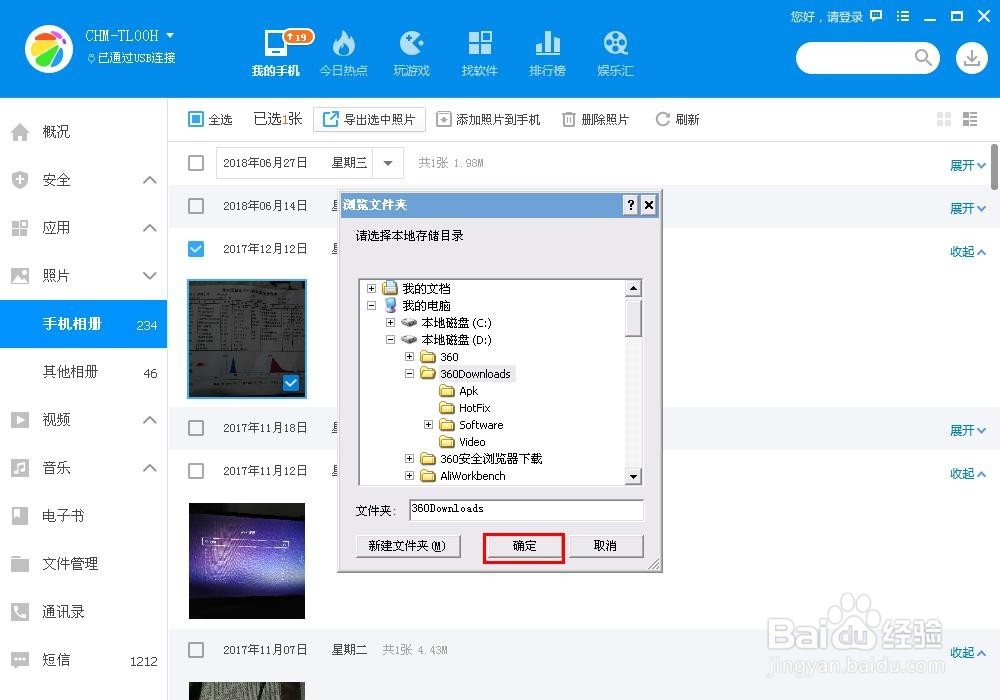
6、手机和电脑连接后,点击图中箭头标注位置。选择你想传到电脑上的照片,点击导出选中的照片,点击你存放照片的文件夹,点击确认照片就传到电脑上了。
如何将手机照片传到电脑上,用360手机助手就可以

如何将手机照片传到电脑上,用360手机助手就可以

如何将手机照片传到电脑上,用360手机助手就可以

  • 手机如何无线连接360手机助手
  • OPPO手机的远程管理,如何在电脑端查看手机文件
  • 手机和电脑怎么连接
  • 怎样在电脑上查看手机相册
  • vivo手机usb怎么设置开启
  • 热门搜索
    寓言故事手抄报 数学手抄报内容三年级 五一劳动节手抄报简单 爱国手抄报资料 预防登革热手抄报 文明安全行手抄报 中国梦手抄报设计图 阅读手抄报的内容 关于钓鱼岛的手抄报 好书伴我行手抄报