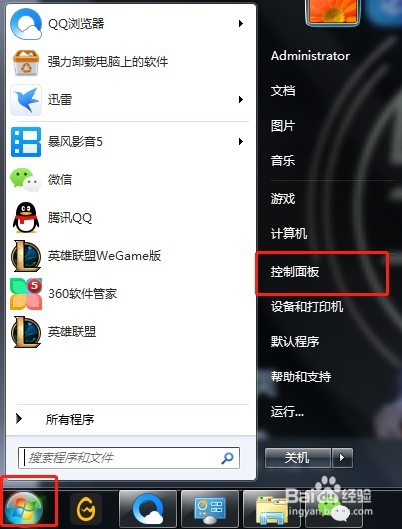
1、鼠标右击电脑桌面左下角开始图标,在开始菜单里点击【控制面板】
2、在控制面板里面点击【系统和安全】

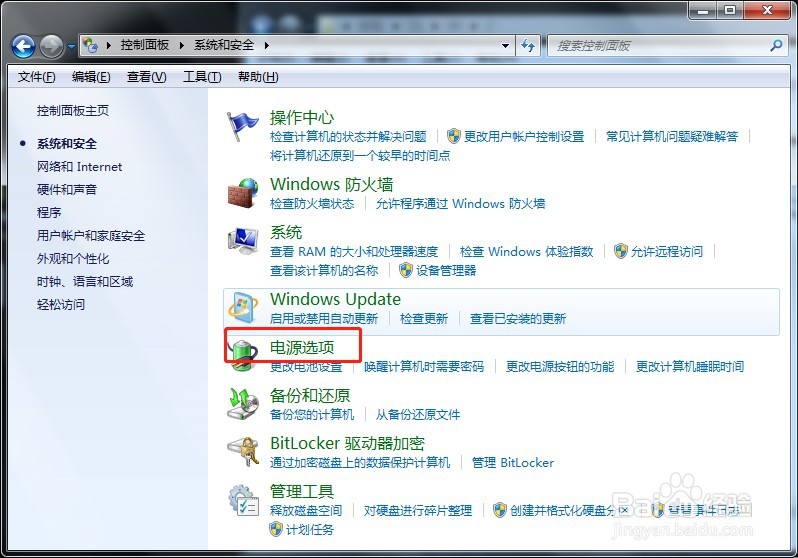
3、在弹出来的界面右侧,点击【电源选项】
4、如图,在左侧点击【选择电源按钮的功能】

5、在按电源按钮时一栏,系统默认用电池和接通电源的情况下都是进入睡眠状态的

6、把两项选项都选为【关机】,这样按了电源按钮后电脑就直接关机了
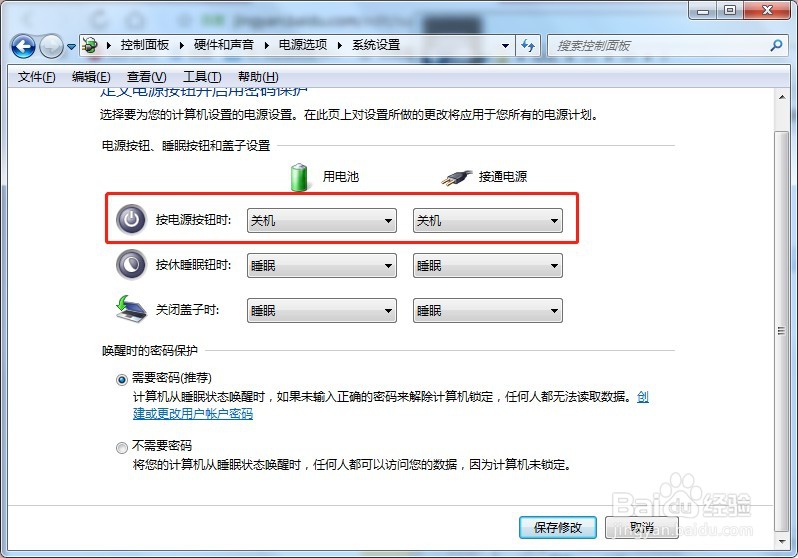
7、最后点击下面的【保存修改】按钮

时间:2026-05-14 16:18:12
1、鼠标右击电脑桌面左下角开始图标,在开始菜单里点击【控制面板】
2、在控制面板里面点击【系统和安全】
3、在弹出来的界面右侧,点击【电源选项】
4、如图,在左侧点击【选择电源按钮的功能】
5、在按电源按钮时一栏,系统默认用电池和接通电源的情况下都是进入睡眠状态的
6、把两项选项都选为【关机】,这样按了电源按钮后电脑就直接关机了
7、最后点击下面的【保存修改】按钮
