1、首先使用直线工具,画两条垂直相交的直线。

2、然后以这两条直线的相交点为圆心画圆。

3、画好圆之后,向外画大于这个圆的圆形或者用弯曲半径向里向外各放半径。

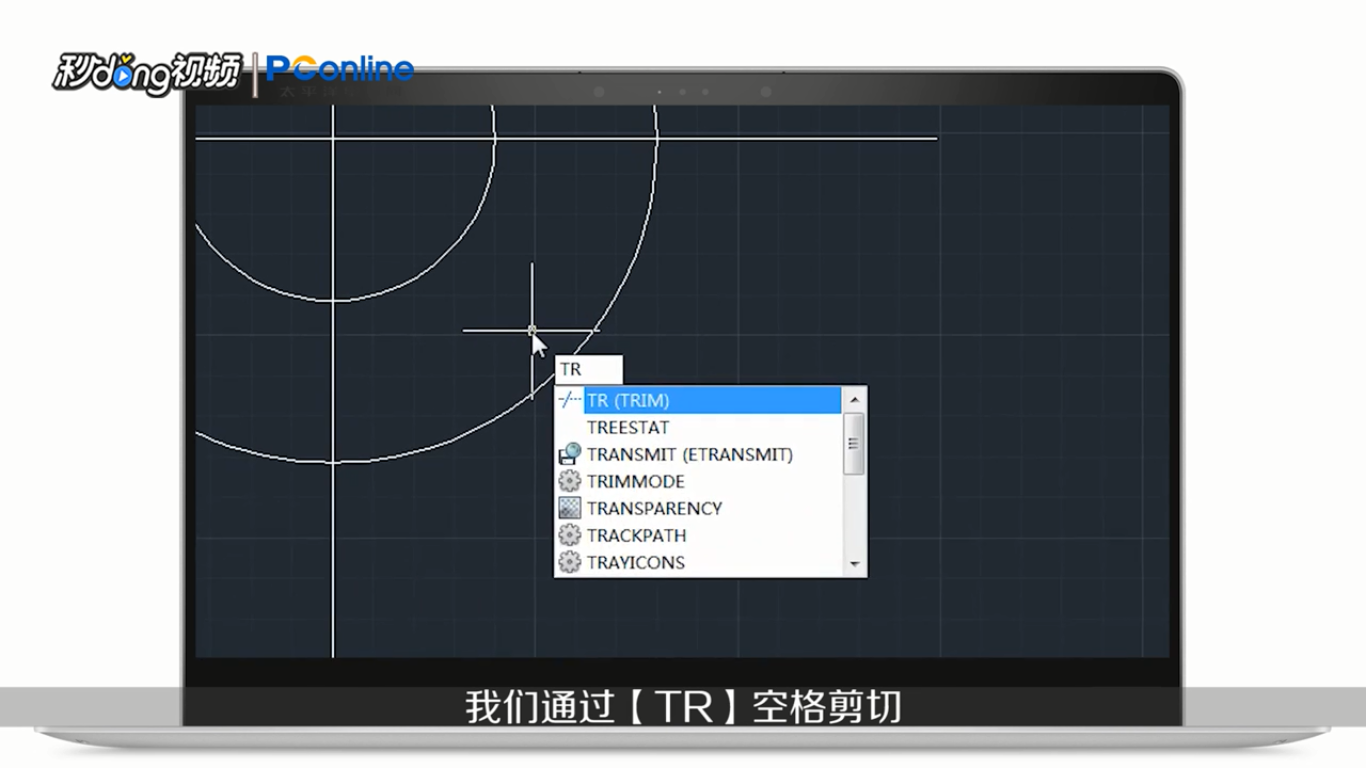
4、通过“TR”空格剪切,将多余的线剪去。
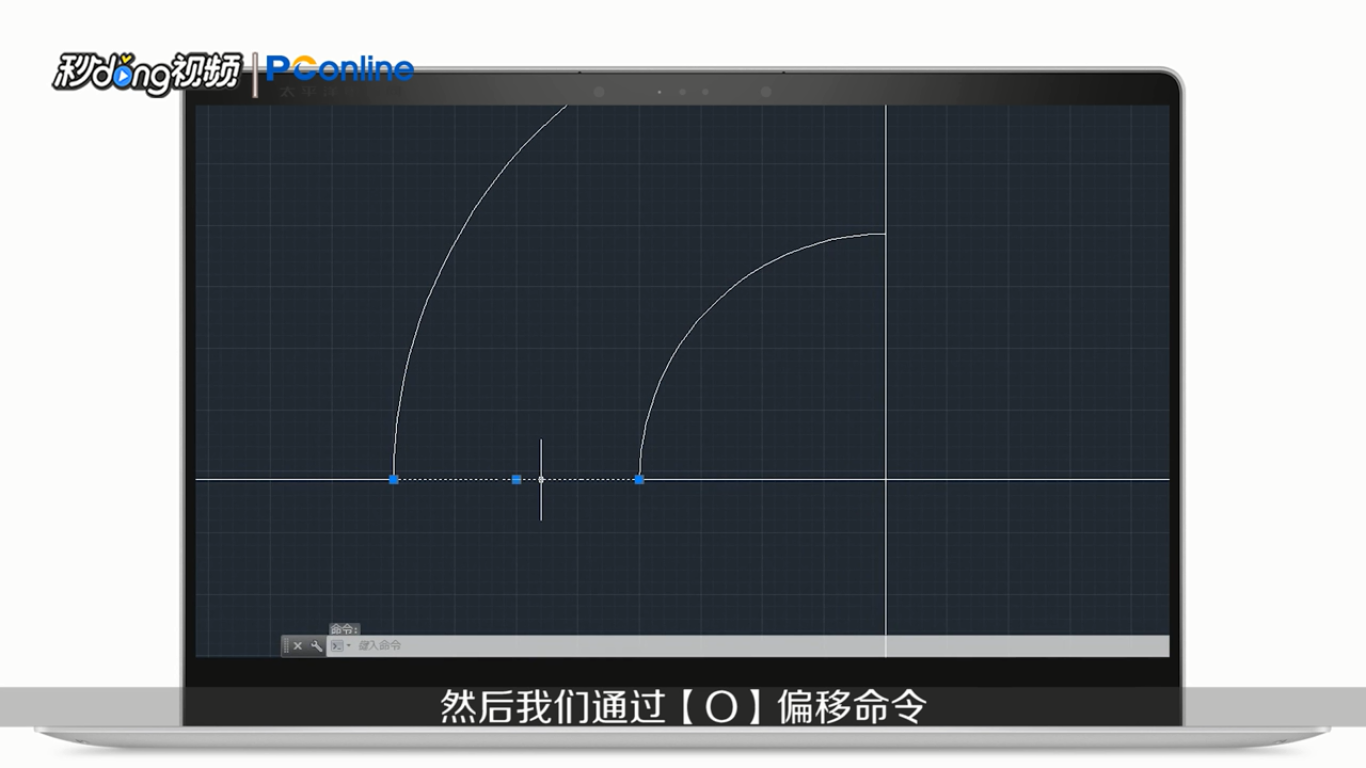
5、画坡口时,需要闭合两条弧线的的端部,点“直线”工具。

6、用直线连接两个弧线,通过“O”偏移命令。
7、用直线命令画斜线与闭合线成45度夹角。

8、有特殊要求,输入“L”直线命令,输入“<”再输入需要的角度即可。

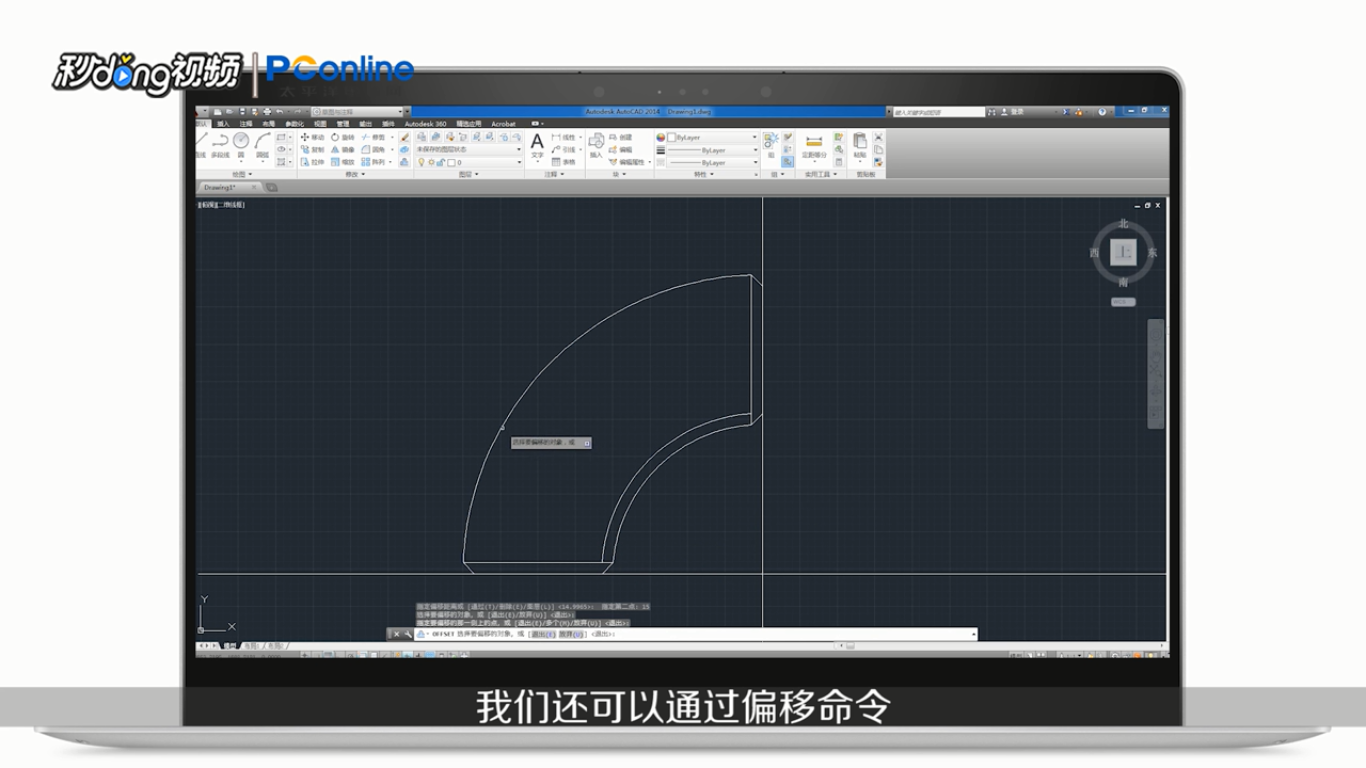
9、最后通过偏移命令,偏移出厚度,进行标注即可。
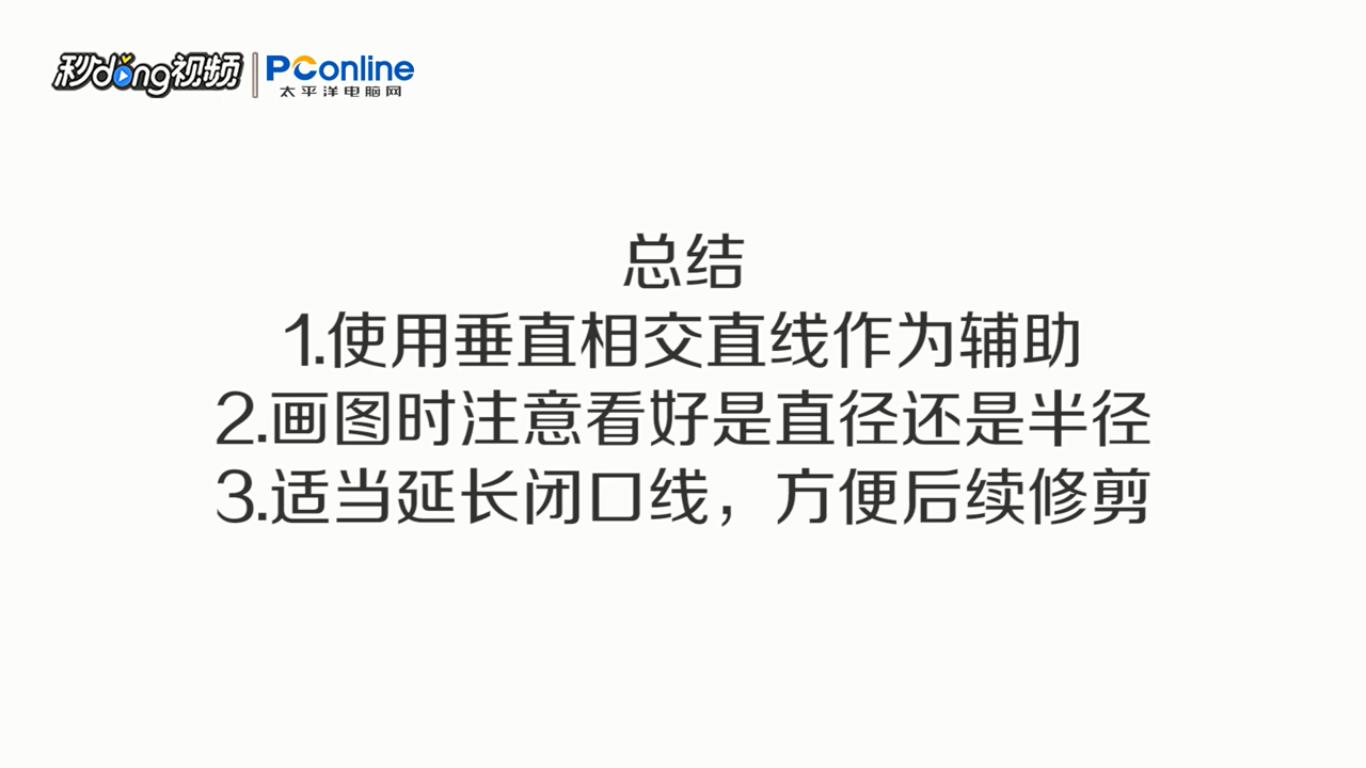
10、总结如下。
时间:2026-04-24 06:06:28
1、首先使用直线工具,画两条垂直相交的直线。
2、然后以这两条直线的相交点为圆心画圆。
3、画好圆之后,向外画大于这个圆的圆形或者用弯曲半径向里向外各放半径。
4、通过“TR”空格剪切,将多余的线剪去。
5、画坡口时,需要闭合两条弧线的的端部,点“直线”工具。
6、用直线连接两个弧线,通过“O”偏移命令。
7、用直线命令画斜线与闭合线成45度夹角。
8、有特殊要求,输入“L”直线命令,输入“<”再输入需要的角度即可。
9、最后通过偏移命令,偏移出厚度,进行标注即可。
10、总结如下。
