1、打开图像文件,增加脸部的色泽,减少帽子的色泽。

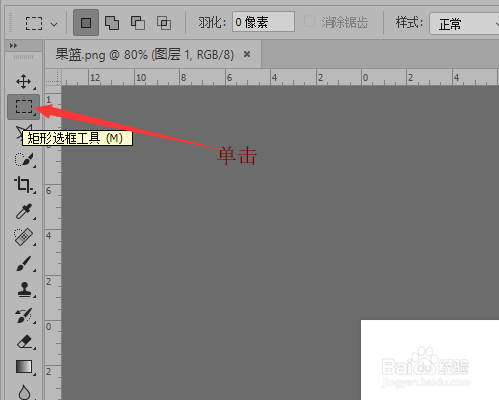
2、鼠标单击工具栏中的【海绵工具】。
3、在选项栏中选择‘模式’中的【加色】命令。

4、在图像中人物的脸部进行涂抹,就可以改变颜色增加色泽感。

5、在选项栏选择‘模式’中的【去色】命令。

6、拖拽鼠标在帽子上进行涂抹,就可以减少图像的色泽。

7、图像中就可以看到调整颜色后的效果。

时间:2026-05-13 11:54:03
1、打开图像文件,增加脸部的色泽,减少帽子的色泽。
2、鼠标单击工具栏中的【海绵工具】。
3、在选项栏中选择‘模式’中的【加色】命令。
4、在图像中人物的脸部进行涂抹,就可以改变颜色增加色泽感。
5、在选项栏选择‘模式’中的【去色】命令。
6、拖拽鼠标在帽子上进行涂抹,就可以减少图像的色泽。
7、图像中就可以看到调整颜色后的效果。
