如何修改电脑桌面图标之间的间距?

 时间:2026-02-15 19:07:42

1、Win+R组合键打开运行界面,在界面的输入框中输入regedit命令。

如何修改电脑桌面图标之间的间距?

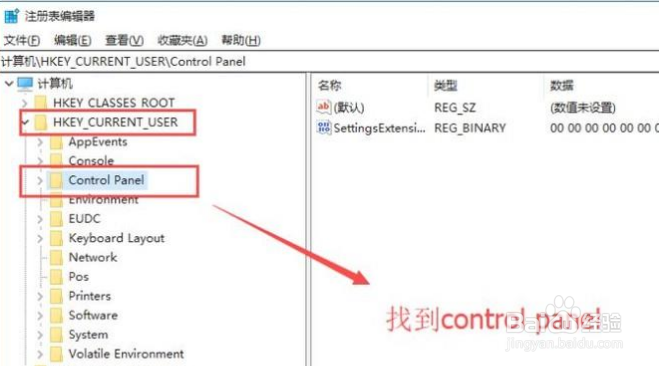
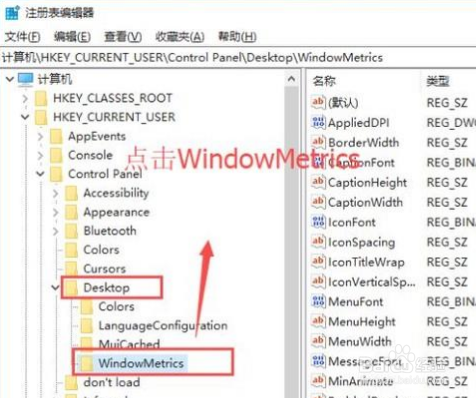
2、注册表界面中我们找到HKEY_Current_User下的Control Panel文件夹。
如何修改电脑桌面图标之间的间距?

3、双击打开Control Panel文件夹,打开Desktop下面的Window Metrics选项。
如何修改电脑桌面图标之间的间距?

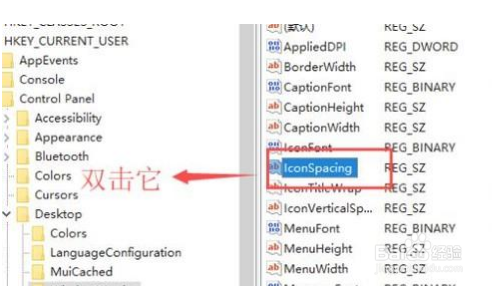
4、右侧找到IconSpacing选项,用鼠标双击此选项。

如何修改电脑桌面图标之间的间距?

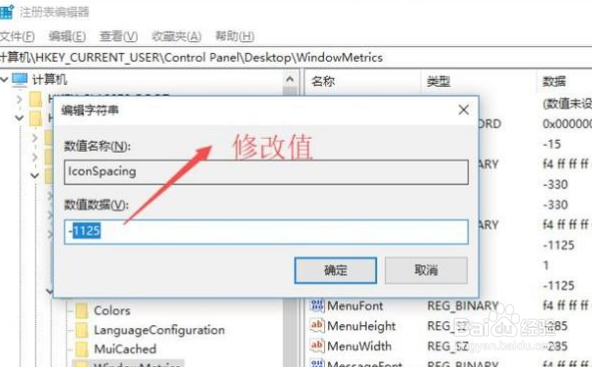
5、弹出的编辑字符串值的界面中将IconSpacing的值修改一下。

如何修改电脑桌面图标之间的间距?

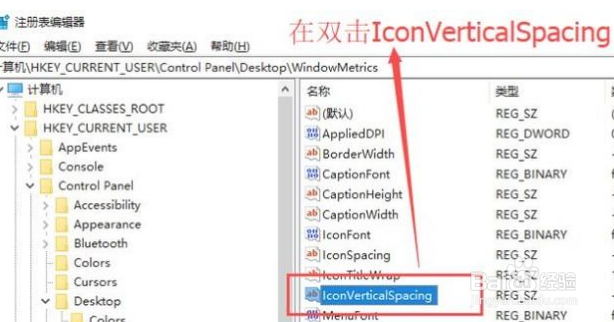
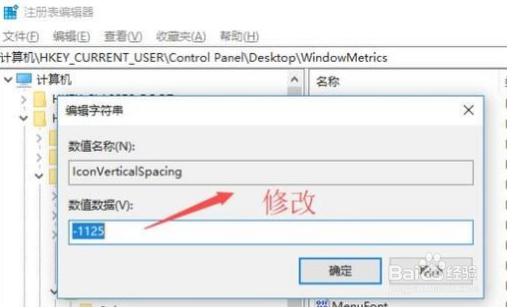
6、然后找到IconVerticalSpace选项,同样的双击此选项。

如何修改电脑桌面图标之间的间距?

7、编辑IconVerticalSpace的字符串值,这个值可以设置成和IconSpace一样的大小。
如何修改电脑桌面图标之间的间距?

8、设置完成,效果图如下。

如何修改电脑桌面图标之间的间距?

  • win11桌面图标间隔太大怎么调小
  • Win10电脑图标间距变大了怎么办
  • win10桌面图标间距突然变大怎么解决
  • win10桌面图标间距恢复默认
  • 电脑桌面图标间距大小怎么调整
  • 热门搜索
    交通安全手抄报花边 小学生体育手抄报 美丽的家乡手抄报 关于汉字的手抄报图片 国防手抄报 廉洁教育手抄报 反邪教手抄报图片大全 安全法制手抄报内容 推荐一本好书手抄报 善行历手抄报图片