1、打开PPT,建立空白文档。

2、在【开始】—【绘图】中有多种样式的矩形,选择【矩形:对角圆角】来进行绘制。

3、点击一下,拖动鼠标,即可绘制一个对角圆角矩形。

4、点击矩形,拖动控制点,向右拖动到底。就得到了像眼睛一样的矩形。

5、复制矩形并粘贴三份,严格上下左右对齐。

6、然后把其中两个执行垂直翻转。
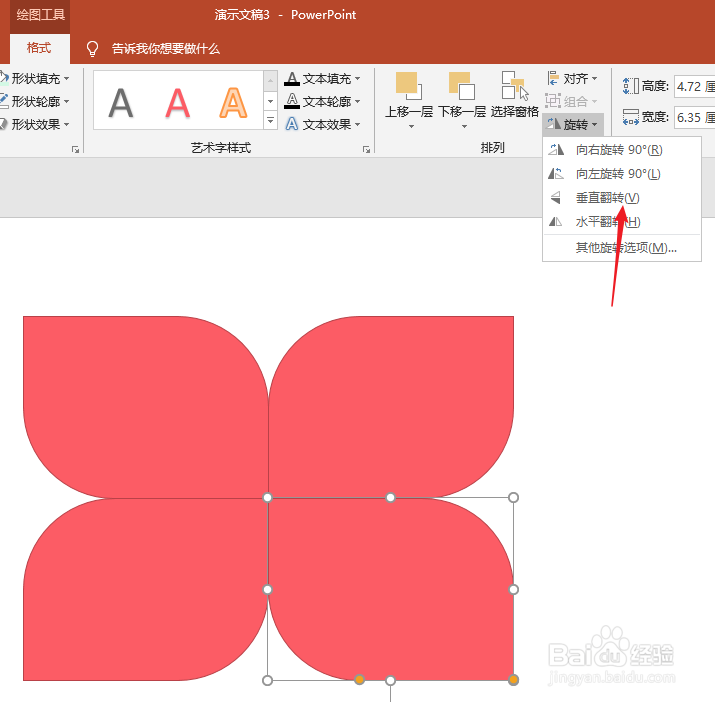
7、把四个矩形组合起来,尺寸设置为正方形。

8、分别对四个矩形设置白色较粗的轮廓,使四个图形间有点空隙。

9、然后,再添加上文本框和文字,就得到了一个表示并列逻辑关系的图形。

时间:2026-04-25 02:40:37
1、打开PPT,建立空白文档。
2、在【开始】—【绘图】中有多种样式的矩形,选择【矩形:对角圆角】来进行绘制。
3、点击一下,拖动鼠标,即可绘制一个对角圆角矩形。
4、点击矩形,拖动控制点,向右拖动到底。就得到了像眼睛一样的矩形。
5、复制矩形并粘贴三份,严格上下左右对齐。
6、然后把其中两个执行垂直翻转。
7、把四个矩形组合起来,尺寸设置为正方形。
8、分别对四个矩形设置白色较粗的轮廓,使四个图形间有点空隙。
9、然后,再添加上文本框和文字,就得到了一个表示并列逻辑关系的图形。
