pr怎么安装quicktime pr怎么输出成quicktime

 时间:2026-02-14 13:59:23

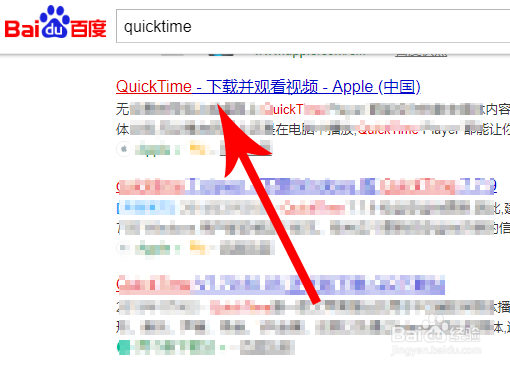
1、在电脑上打开百度,然后输入“quicktime”并点击“百度一下”

pr怎么安装quicktime pr怎么输出成quicktime

2、接着在搜索结果页面点击下图箭头所指位置,位置见下图

pr怎么安装quicktime pr怎么输出成quicktime

3、打开新的页面后找到quicktime 7“下载”按钮并点击,位置见下图

pr怎么安装quicktime pr怎么输出成quicktime

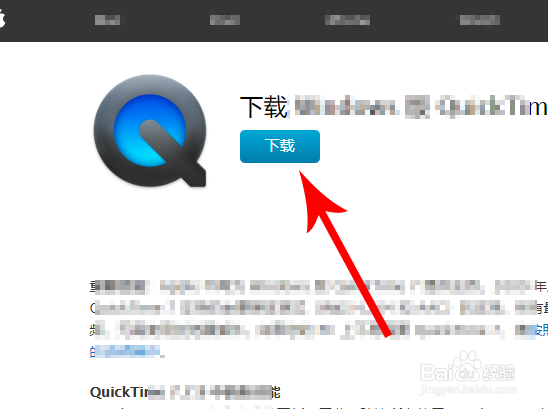
4、打开quicktime使用说明界面后进行查看,然后点击“下载”

pr怎么安装quicktime pr怎么输出成quicktime

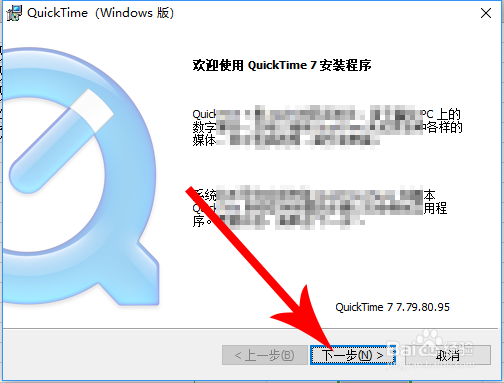
5、待quicktime文件下载完毕后双击,接着在打开quicktime安装界面点击“下一步”

pr怎么安装quicktime pr怎么输出成quicktime

pr怎么安装quicktime pr怎么输出成quicktime

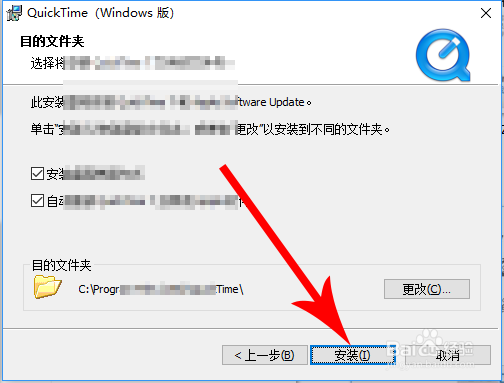
6、打开“许可协议”界面后点击“是”,然后在“目的文件夹”界面点击“安装”

pr怎么安装quicktime pr怎么输出成quicktime

pr怎么安装quicktime pr怎么输出成quicktime

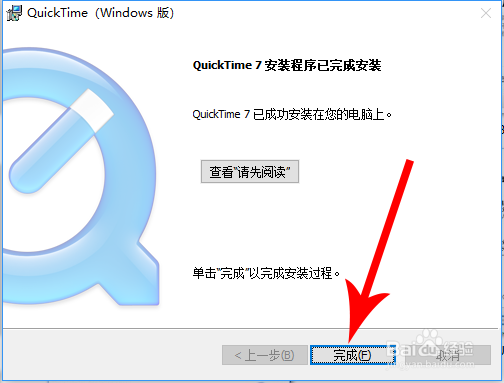
7、这时quicktime文件开始安装到电脑中,安装完毕后点击“完成”即可

pr怎么安装quicktime pr怎么输出成quicktime

pr怎么安装quicktime pr怎么输出成quicktime

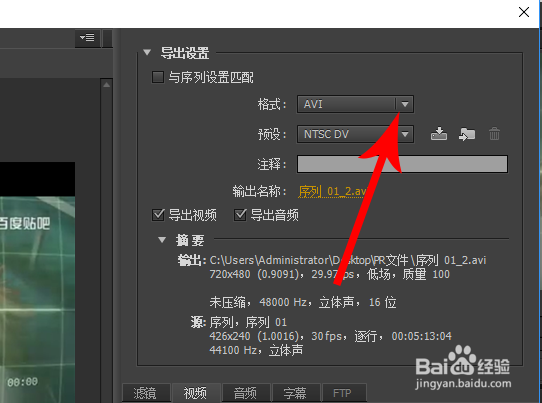
1、电脑上安装quicktime以后,就可以使用pr输出quicktime格式视频了,这时打开pr的导出媒体界面,然后点击格式avi右侧的“箭头”,位置见下图
pr怎么安装quicktime pr怎么输出成quicktime

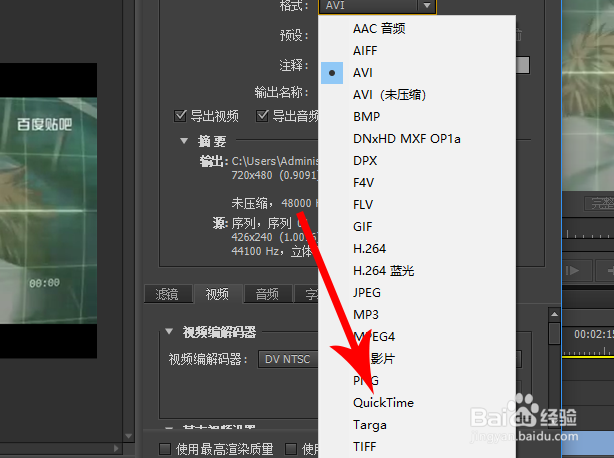
2、打开格式下拉列表后找到“quicktime”并点击

pr怎么安装quicktime pr怎么输出成quicktime

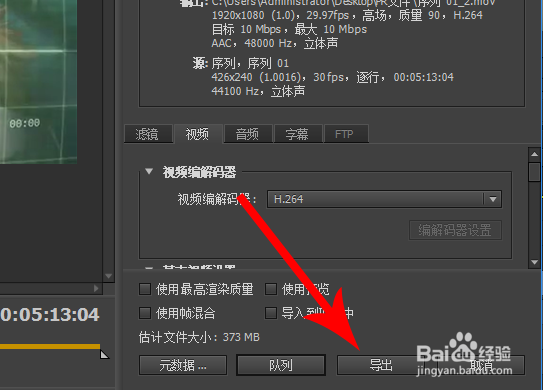
3、选定quicktime格式以后再去点击“导出”,这样就可以输出成quicktime了
pr怎么安装quicktime pr怎么输出成quicktime

  • pr怎么补帧
  • pr如何将视频进行预渲染?
  • Premiere 时间线上出现黄色线说明什么
  • premiere工具选项窗口大小怎么设置?
  • pr添加蒙版时钢笔工具画不出路径怎么办
  • 热门搜索
    庆国庆迎中秋手抄报 关于五四运动的手抄报 构建和谐校园手抄报 少先队员手抄报图片 安全伴我行手抄报图片 科普知识手抄报版面 保护地球的手抄报 为国家富强而奋斗的杰出人物手抄报 历史手抄报资料 世界地球日手抄报图片