Word2019设置文本效果、版式、底纹、字符边框

 时间:2026-02-12 09:54:06

1、步骤一

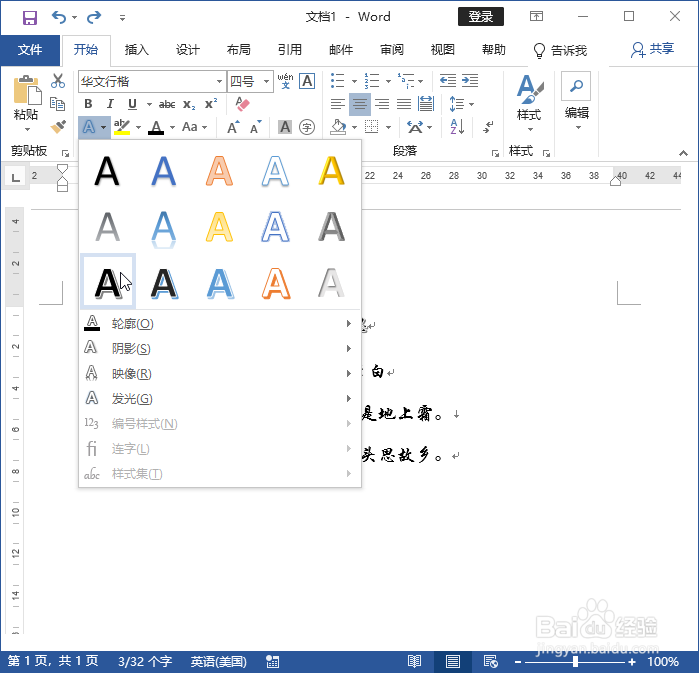
      选中要设置效果的文本,在【开始】选项卡下单击【文本效果和版式】按钮,在展开的列表中选择要应用的效果和版式,如下图所示。
Word2019设置文本效果、版式、底纹、字符边框

2、步骤二

       可看到设置后的效果,如下图所示。

Word2019设置文本效果、版式、底纹、字符边框

3、步骤三

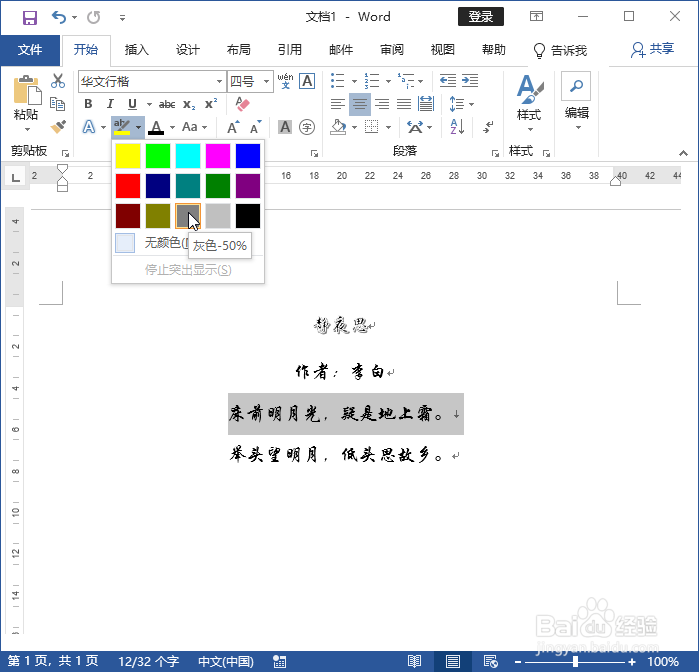
      选中要设置的文本,在【开始】选项卡下单击【以不同颜色突出显示文本】按钮,在展开的列表中选择要应用的颜色,如下图所示。
Word2019设置文本效果、版式、底纹、字符边框

4、步骤四

       可看到突出显示文本设置后的效果,如下图所示。

Word2019设置文本效果、版式、底纹、字符边框

5、步骤五

      如果要删除应用的颜色,则选中设置的文本框,单击【以不同颜色突出显示文本】按钮,在展开的列表中选择【无颜色】,如下图所示

Word2019设置文本效果、版式、底纹、字符边框

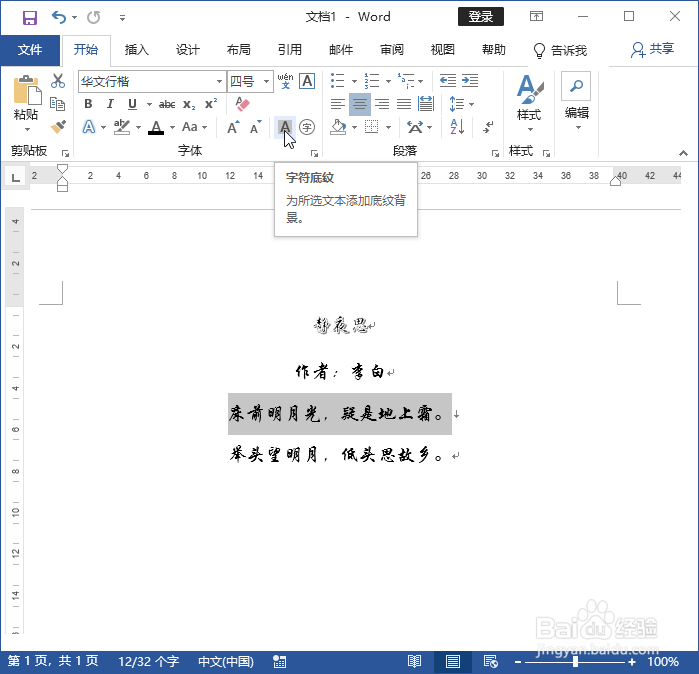
6、步骤六

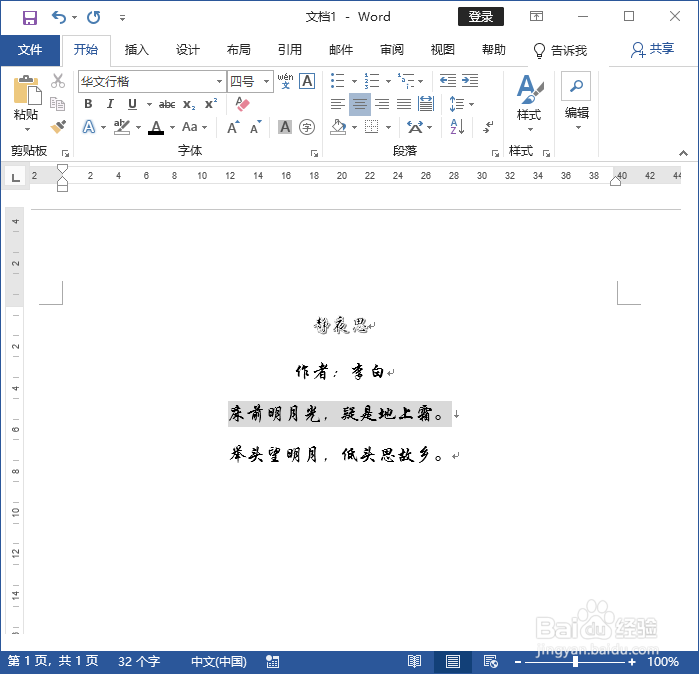
      还可以通过以下方法突出显示文本,选中文本,单击【字符底纹】按钮,即可看到效果,如下图所示。
Word2019设置文本效果、版式、底纹、字符边框

Word2019设置文本效果、版式、底纹、字符边框

7、步骤七

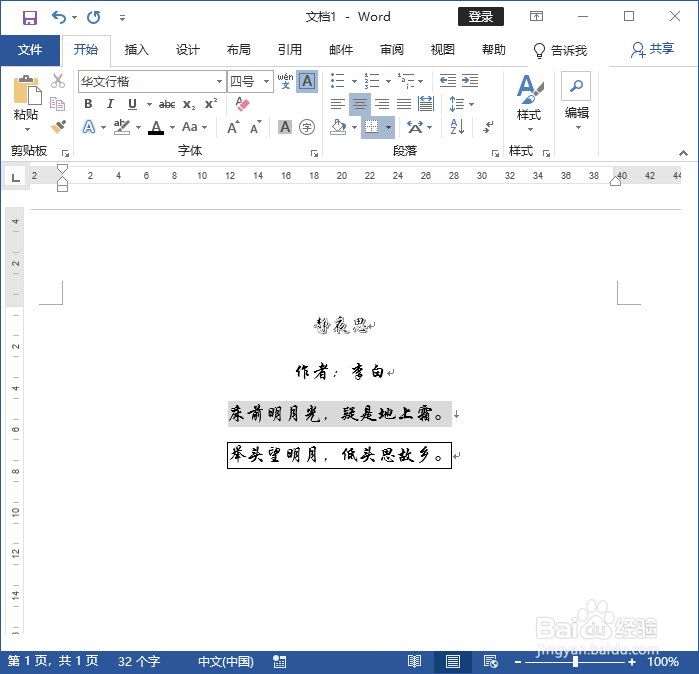
      选中要设置的文本,在【开始】选项卡下单击【字符边框】按钮,可看到选中的文本被边框框住,如下图所示。

Word2019设置文本效果、版式、底纹、字符边框

Word2019设置文本效果、版式、底纹、字符边框

  • word怎么设置标题1样式
  • word怎么设置项目符号和编号
  • word文档中如何应用标题一样式?
  • 将正文段落设置为首行缩进2字符
  • word文本效果填充橄榄色怎么设置
  • 热门搜索
    端午节手抄报简单漂亮 防疫手抄报 诚实守信手抄报 节约用电手抄报 春分手抄报 读书的手抄报 低碳生活手抄报 读书手抄报 经典诵读手抄报 红领巾心向党手抄报