ie浏览器下载不了文件解决方法。

 时间:2024-10-23 07:44:00

1、ie无法下载文件的时候,打开ie浏览器在浏览器的左上角的点击“工具”,选择“Internet选项”,在“Internet选项”的“安全”点击“Internet”--“自定义级别”。

ie浏览器下载不了文件解决方法。

2、在“自定义级别”设置里面找到“下载”把“文件下载”和“文件下载的自动提示”都选择“启用”。

ie浏览器下载不了文件解决方法。

3、如果出现下载提示框显示在0%和99%就不动了问题,首先重新打开ie浏览器,重新点击下载文件,如果还是不行就进行下一步。

ie浏览器下载不了文件解决方法。

4、打开ie浏览器在浏览器的左上角的点击“工具”,选择“Internet选项”。
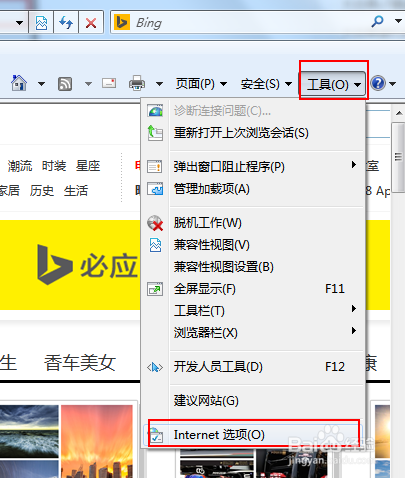
ie浏览器下载不了文件解决方法。

5、在“Internet选项”的“高级”里面找到“检查下载的程序的签名”在它前面不打勾。

ie浏览器下载不了文件解决方法。

6、再在“高级”里面找到“允许运行或安装软件,即使签名无效”在它前面打勾。

ie浏览器下载不了文件解决方法。

7、还是无法下载文件的话更换浏览器下载,再不行就换下载软件来进行文件下载。

ie浏览器下载不了文件解决方法。
  • UC浏览器怎样开启无图模式(不自动加载图片)
  • 局域网访问提示:“登陆失败:用户账户限制…
  • Windows Server 2012 R2查看DNS全局事件日志
  • 傲梅分区助手如何转换成逻辑分区
  • 如何解决远程桌面连接时提示发生身份验证错误?
  • 热门搜索
    讲文明懂礼貌手抄报 廉洁在我心中手抄报 梦想起航手抄报 母爱的手抄报 有关于环保的手抄报 小学生读书手抄报图片 法律伴我成长手抄报 垃圾分类的手抄报 数学园地手抄报 绿色上网手抄报内容