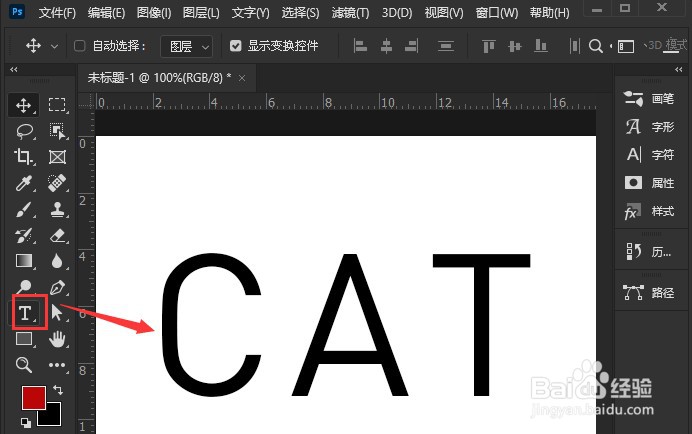
1、1.打开界面后,点击左侧的文字工具输入文本内容
2、2.鼠标右键点击选中的图八沟层面板,选择创建工作雁强肺路径选项

3、3.在文字图层上新建一个空白图层

4、4.如下图所示点击画笔工具,选择毛盆季绒状的笔刷样式,将参数调整为35像素大小,1%间距

5、5.点击路径面板中的用画笔描边路径按钮,即可制作出毛绒文字效果

时间:2026-04-27 06:43:47
1、1.打开界面后,点击左侧的文字工具输入文本内容
2、2.鼠标右键点击选中的图八沟层面板,选择创建工作雁强肺路径选项
3、3.在文字图层上新建一个空白图层
4、4.如下图所示点击画笔工具,选择毛盆季绒状的笔刷样式,将参数调整为35像素大小,1%间距
5、5.点击路径面板中的用画笔描边路径按钮,即可制作出毛绒文字效果
