1、我们打开要进行求和的表格

2、打击A1单元格,在功能区选择筛选

3、执行后得到如图
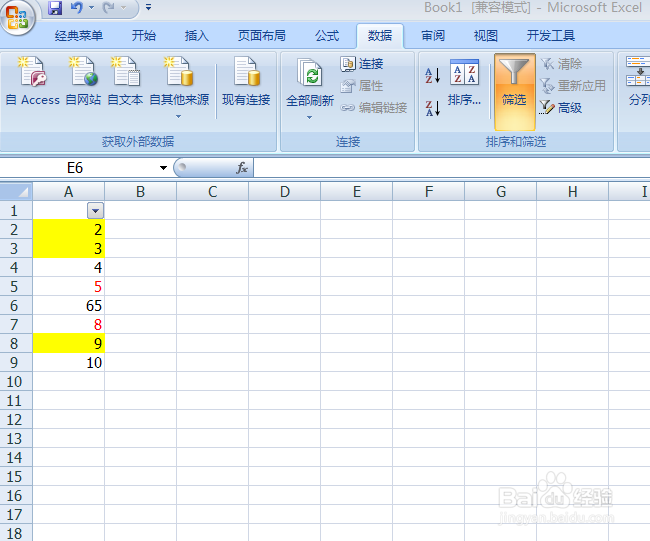
4、打击A1的下拉按钮.弹出如图

5、选择按颜色筛选

6、执行后得到如图

7、我们在D1单元格输入=SUBTOTAL(9,A1:A10)
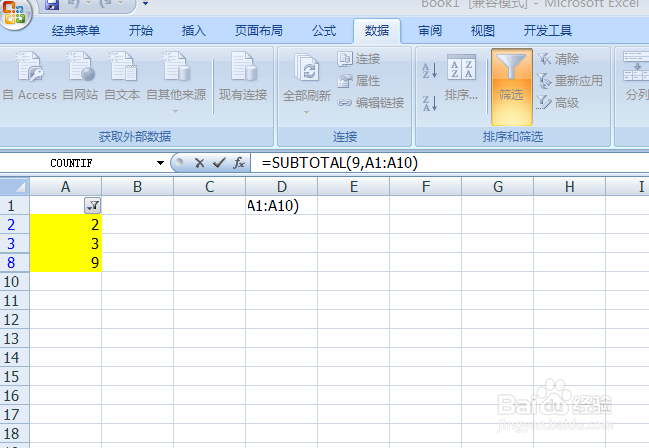
8、得到求和数15 .我们再来看下按照字体颜色求和.点击下拉按钮,得到如图

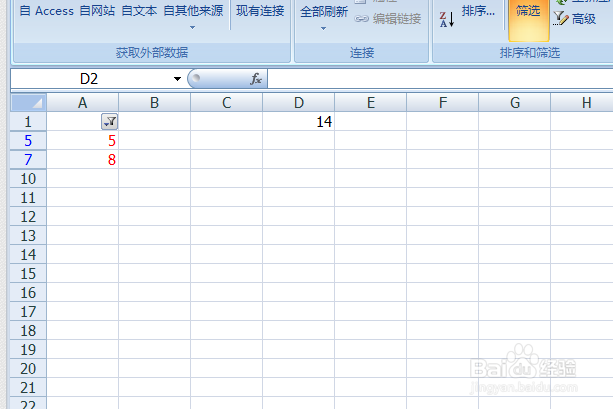
9、选择按字体颜色筛选

10、得到如图结果.D1就是我们字体为红色的数据之和
时间:2026-04-26 04:21:23
1、我们打开要进行求和的表格
2、打击A1单元格,在功能区选择筛选
3、执行后得到如图
4、打击A1的下拉按钮.弹出如图
5、选择按颜色筛选
6、执行后得到如图
7、我们在D1单元格输入=SUBTOTAL(9,A1:A10)
8、得到求和数15 .我们再来看下按照字体颜色求和.点击下拉按钮,得到如图
9、选择按字体颜色筛选
10、得到如图结果.D1就是我们字体为红色的数据之和
