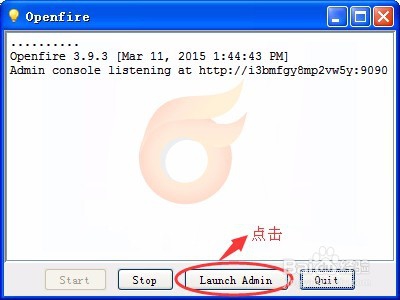
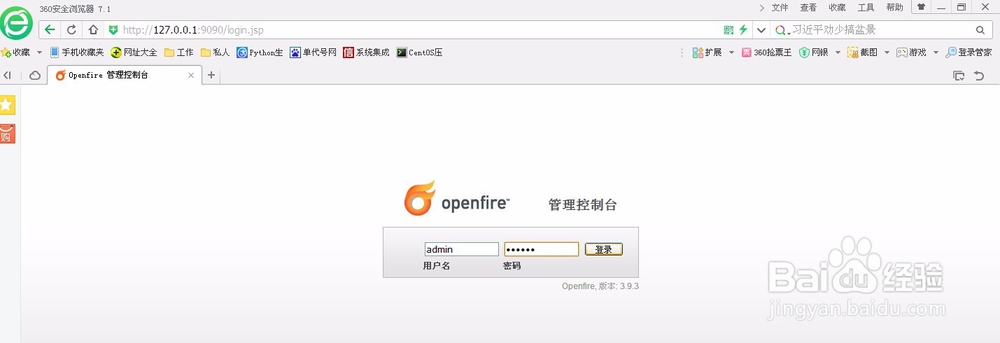
1、浏览器中输入http://localhost:9090访问管理页面,如下图所示:
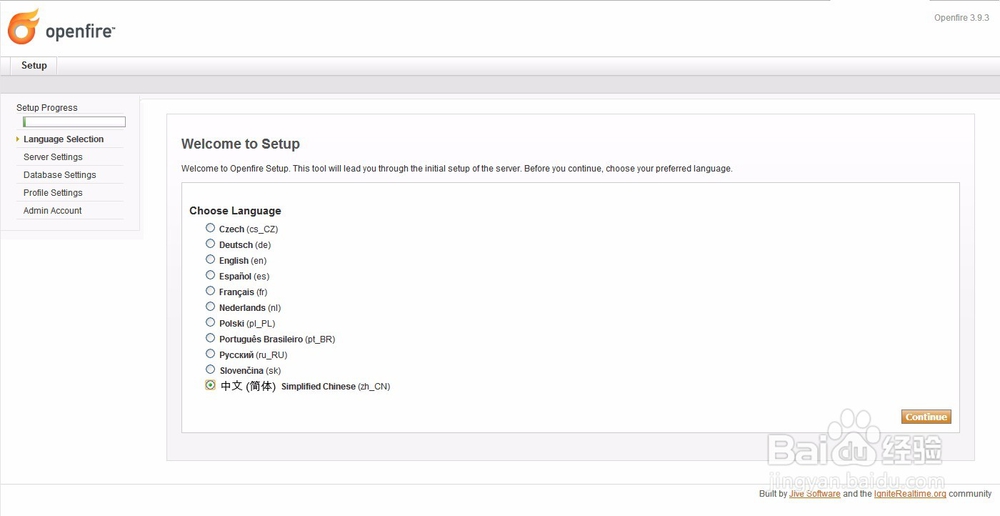
2、语言选择:中文,如下图所示:
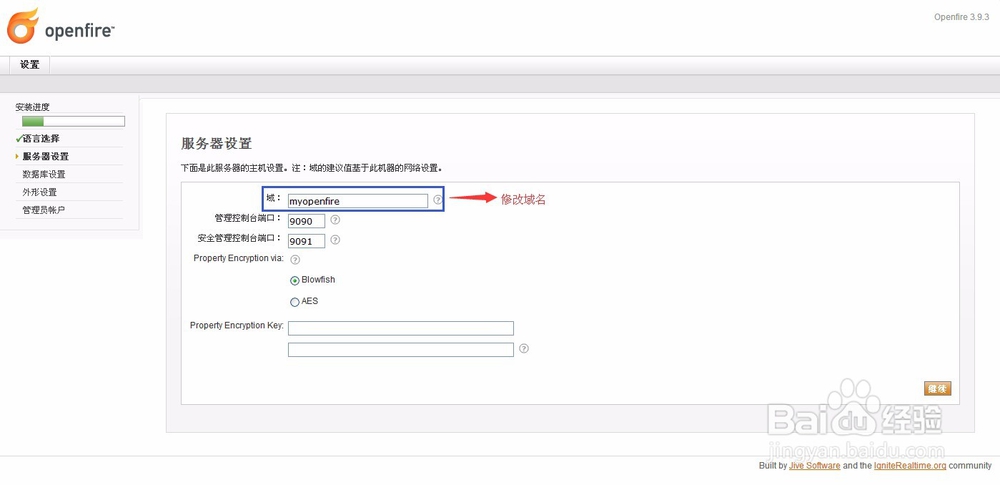
3、主机域名把机器名改为本机IP,或者是域名,如下图所示:
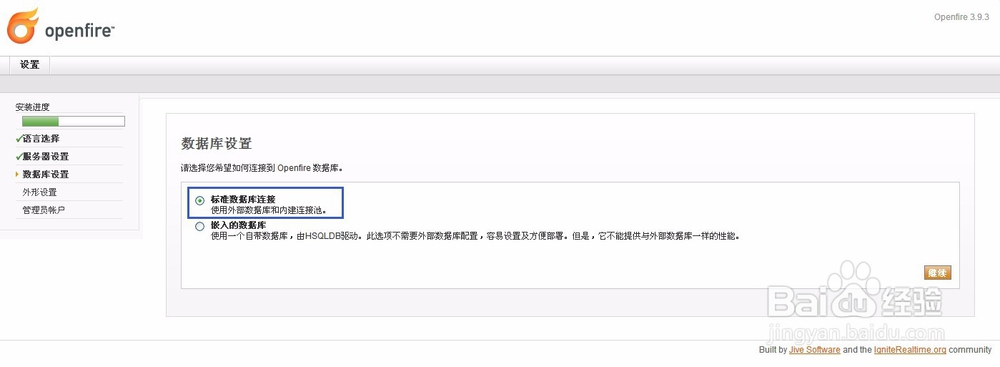
4、数据库选择:标准数据库,如下图所示:
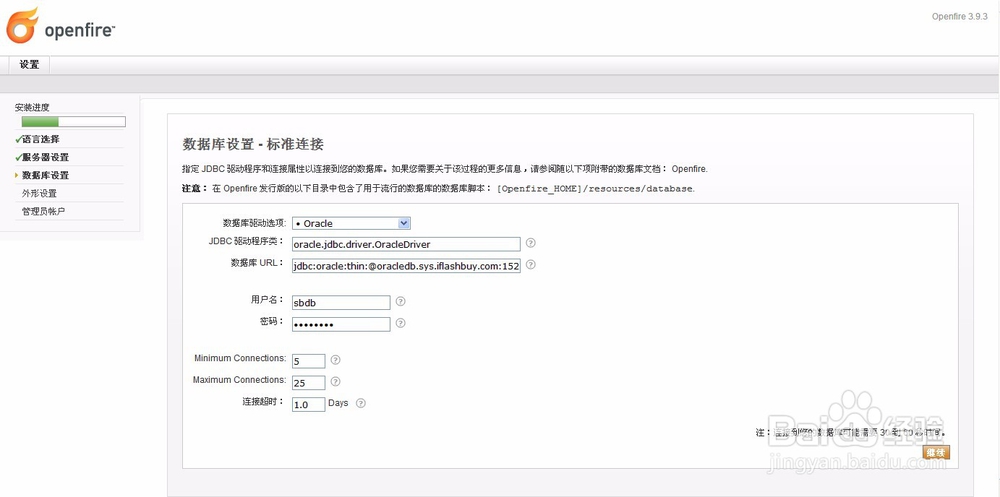
5、数据库驱动选择:可以选择Oralce、MySQL、Microsoft SQLServer、PostgreSQL、IBM DB2。
这里我数据库用了oracle,需要在openfire安装目录的lib下加入odbc6.jar包,并重启openfire,如下图所示:
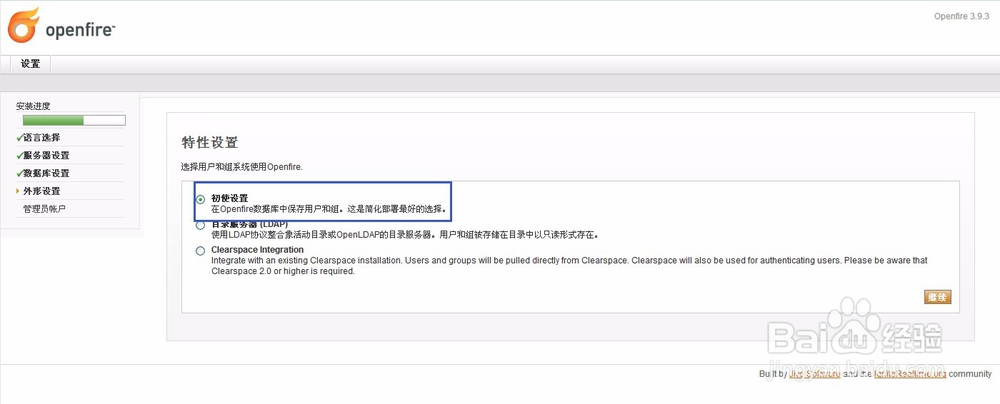
6、特性设置选择:初使设置,默认,如下图所示:
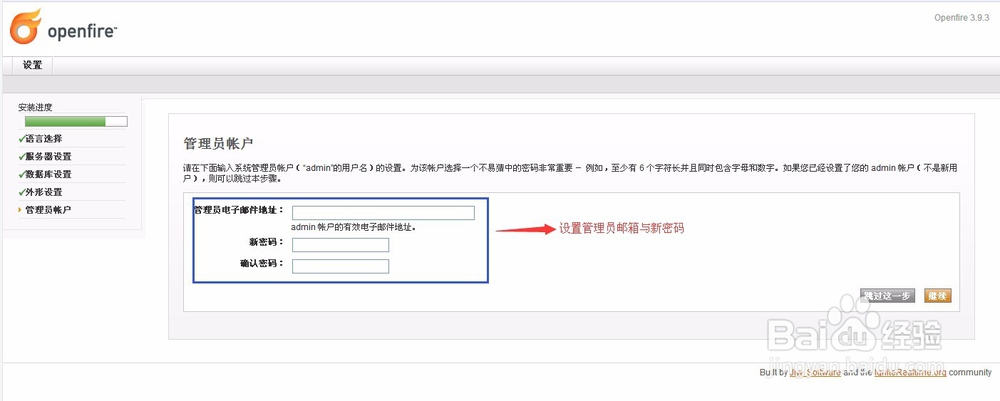
7、管理员设置一下密码,如下图所示:
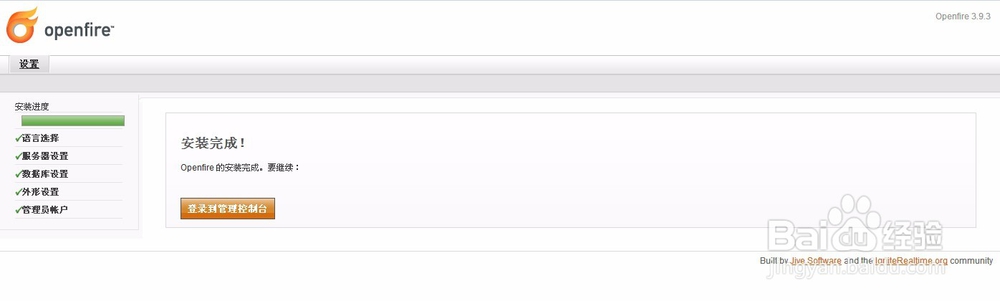
8、配置完毕,下面配置connection manager连接管理器,如下图所示:
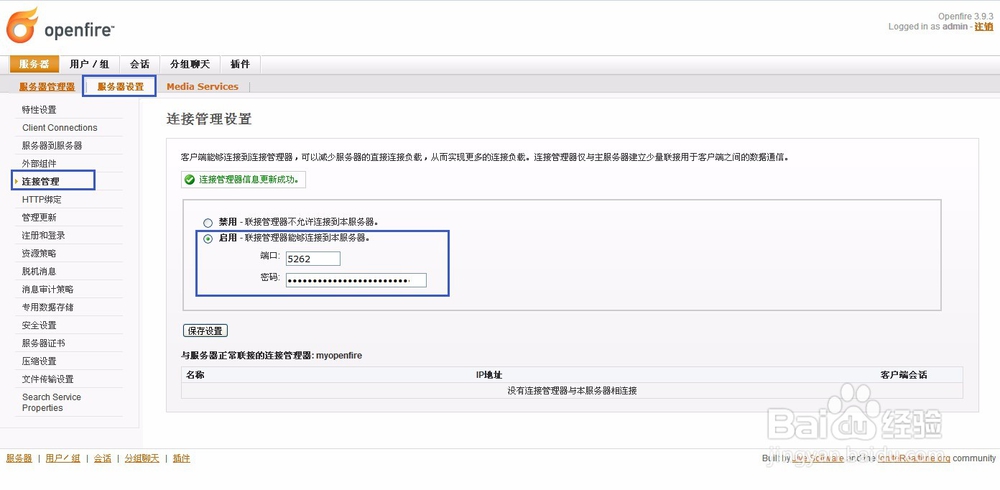
9、在openfire服务器》服务器》服务器设置》连接管理,选择“启用”,输入密码,点击“保存设置”,如下图所示:
10、配置connection_manager集群,在另外一台机器上解压conn_manager.zip,在<xmpp>domain下输出本机IP,在password下输入上一步设置的密码,修改certificate,在<certificate>项中将< verify >的“ture”改为“false”,如下图所示:

11、在connection_manager/bin下运行cmanager.bat,完成集群启动。
