1、提示未适应图层,如图

2、打开图层管理器,找到未适应分组,如图:
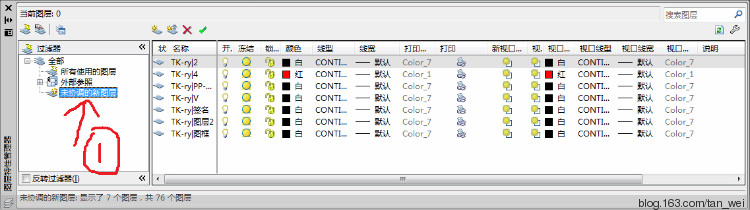
3、把所以未适应的图层全部选上,如图:
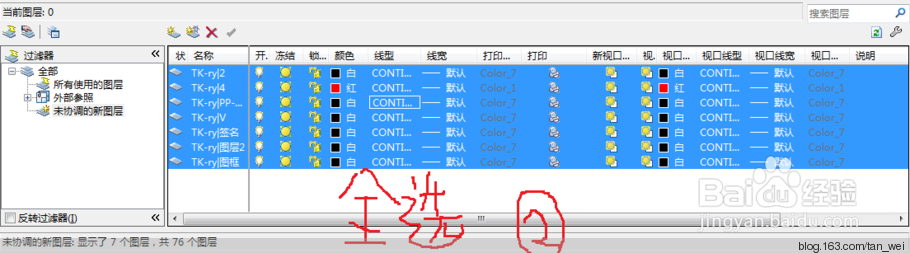
4、右键,选择协调图层
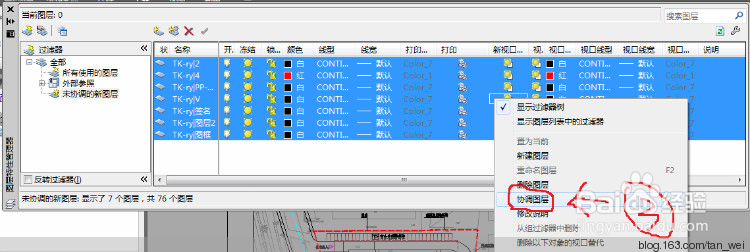
5、那么所以图层都变成协调的了,到这里就可以打印了。如果没显示,看下一步

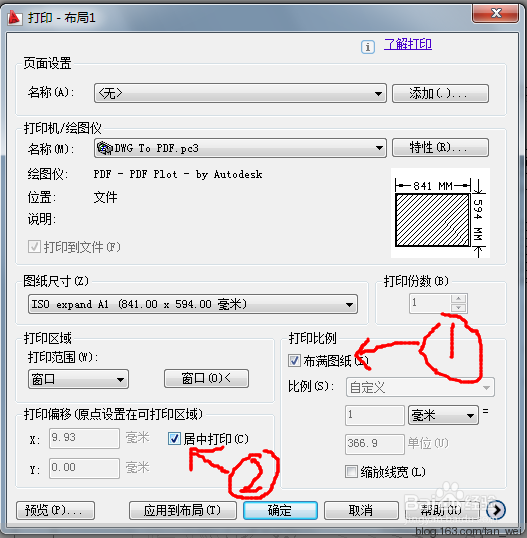
6、布局打印的时候选择“布满图纸”和“居中打印”
时间:2026-04-23 21:30:45
1、提示未适应图层,如图
2、打开图层管理器,找到未适应分组,如图:
3、把所以未适应的图层全部选上,如图:
4、右键,选择协调图层
5、那么所以图层都变成协调的了,到这里就可以打印了。如果没显示,看下一步
6、布局打印的时候选择“布满图纸”和“居中打印”
