PDFXEdit怎么对包含签名撤销状态开启

 时间:2026-04-25 05:38:30

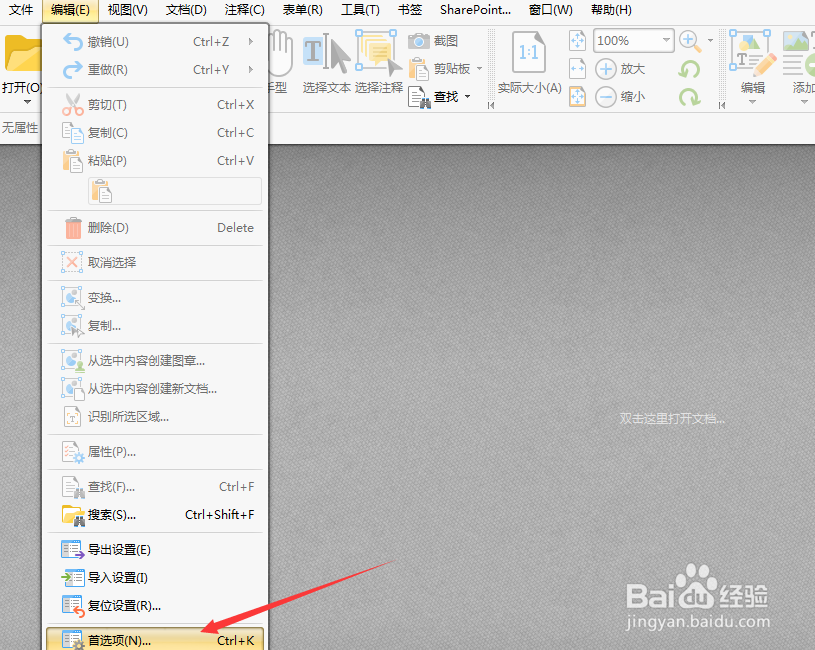
1、点击菜单中的编辑菜单,弹出了下拉菜单选中为首选项


PDFXEdit怎么对包含签名撤销状态开启

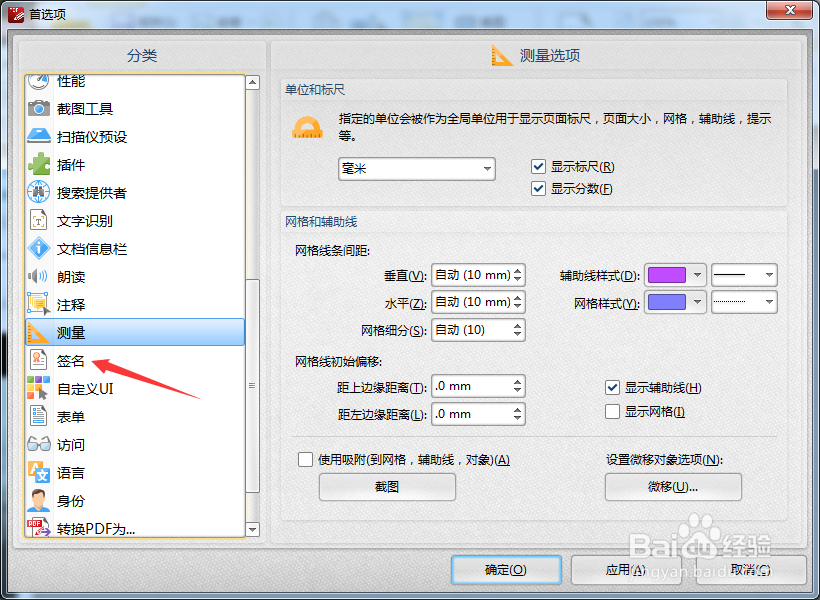
2、点击左侧中签名选项


PDFXEdit怎么对包含签名撤销状态开启

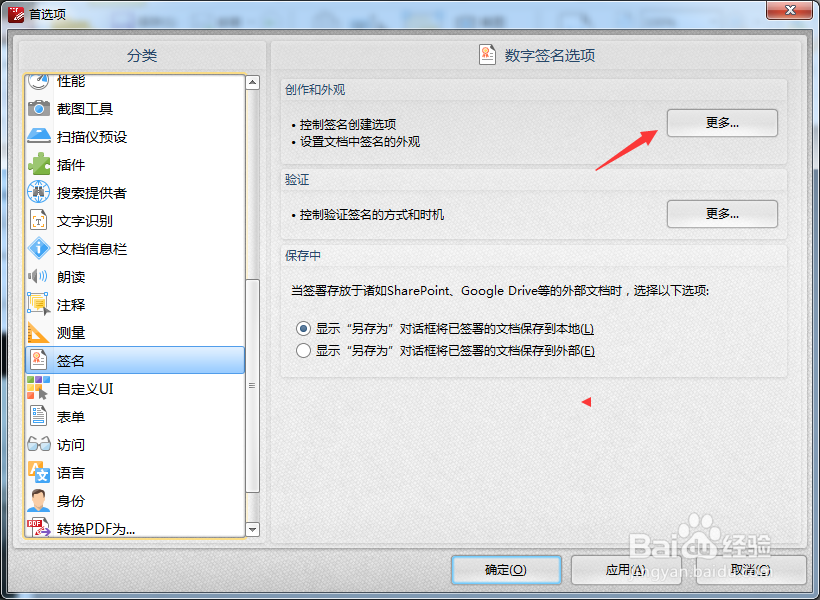
3、点击更多选项


PDFXEdit怎么对包含签名撤销状态开启

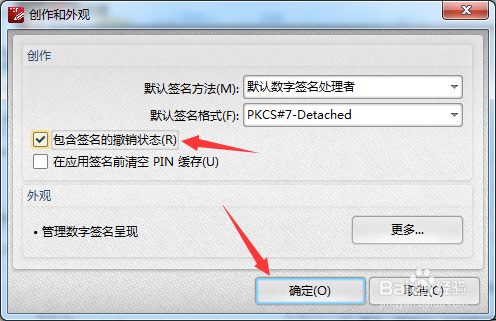
4、勾选上包含签名撤销状态选项

PDFXEdit怎么对包含签名撤销状态开启

5、勾选上包含签名撤销状态选项之后,点击确定

PDFXEdit怎么对包含签名撤销状态开启

  • PDFXEdit怎么对在应用签名前清空PIN缓存关闭
  • PDFXEdit怎么关闭禁止编辑
  • PDFXEdit怎么关闭页面背景色
  • 怎么对PDFXEdit显示文本溢出指示器开启
  • PDFXEdit怎么开启启用3D内容
  • 热门搜索
    环境手抄报内容 安全法制手抄报内容 小学英语手抄报内容 手抄报插图简笔画 五城同创手抄报 传染病防控手抄报 关于热爱生命的手抄报 国学经典手抄报图片 爱国手抄报版面设计图 绿色校园手抄报内容