win10添加局域网络打印机

 时间:2026-02-14 03:50:51

1、首先确保打印机已经在局域网共享。

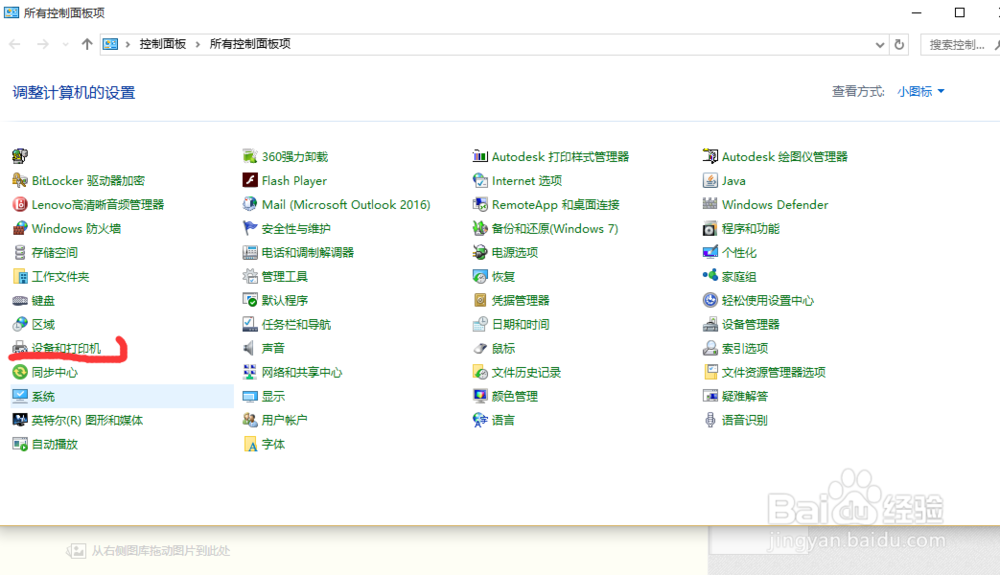
2、打开控制面板,找到设备和打印机选项。点击进入
win10添加局域网络打印机

3、点击左上角的添加打印机。弹出对话框,这是搜索本机链接的打印机,由于本机没有连接打印机,所以搜不到设备,点击下方的“我所需的打印机未列出”

win10添加局域网络打印机

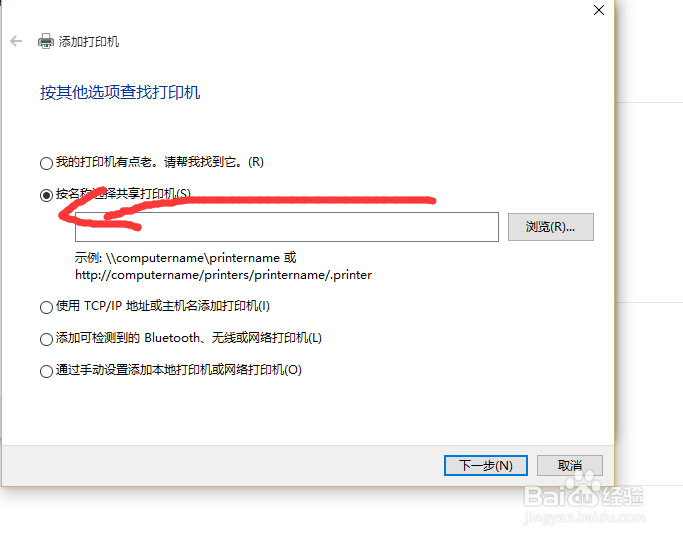
4、选择第二项,点击浏览,浏览共享打印机。

win10添加局域网络打印机

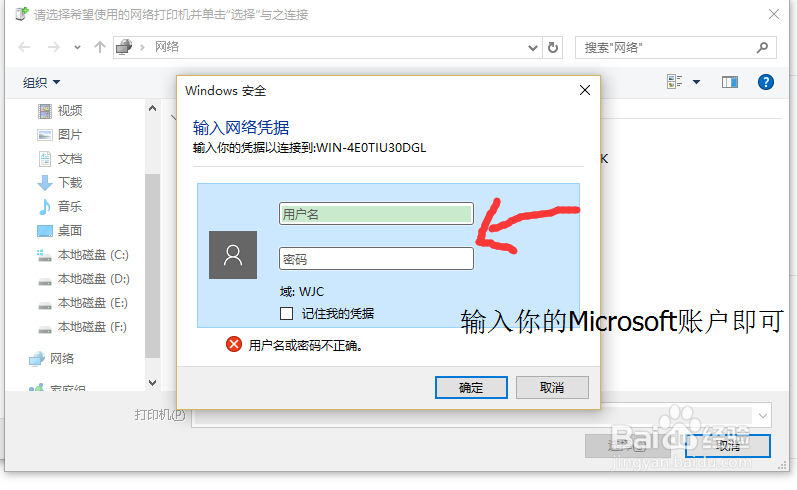
5、点击共享打印机的电脑,如果是第一次链接,可能需要输入凭证,填写自己的Microsoft账户即可。
win10添加局域网络打印机

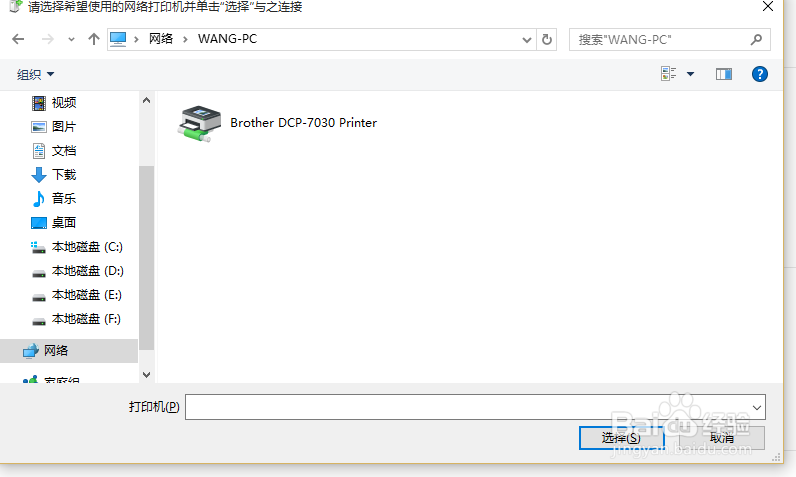
6、此时就可以看到共享的打印机设备,点击打印机,第一次会弹出安装驱动。安装即可
win10添加局域网络打印机

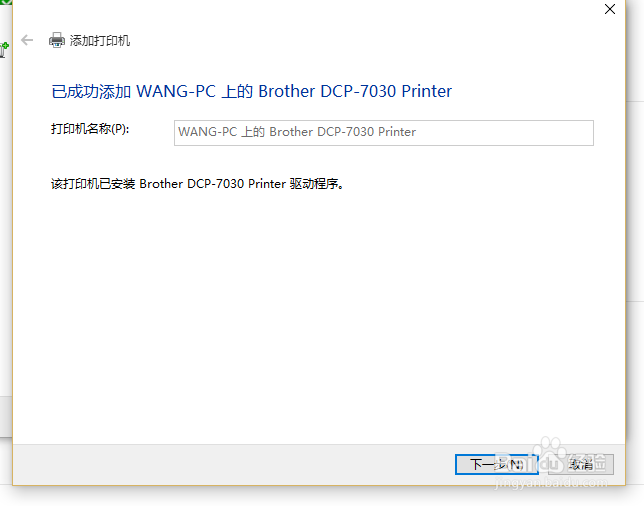
7、安装完驱动就成功添加完了。

win10添加局域网络打印机

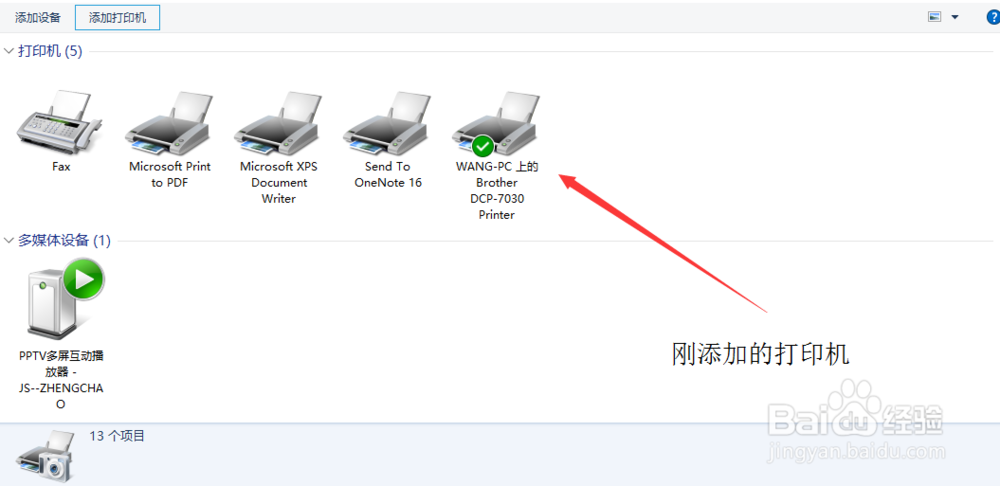
8、现在设备和 打印机里面多了一个打印机设备。

win10添加局域网络打印机

  • win10家庭组功能不见了
  • Win10怎么设置共享打印机
  • win10局域网打印机共享的操作
  • win10打印机共享怎么设置
  • win10操作系统怎么查看局域网内其它电脑?
  • 热门搜索
    疫情手抄报内容 关于元宵节的手抄报 关于读书的手抄报图片 青春手抄报 安全教育的手抄报 保护水资源手抄报 黄河手抄报 爱国手抄报图片 红领巾心向党手抄报内容文字 我爱我家手抄报