如何给电脑磁盘重新分区

 时间:2026-04-24 23:59:08

1、步骤一:鼠标右键点击我们的计算机图标,在弹出来的对话框中点击管理。

如何给电脑磁盘重新分区

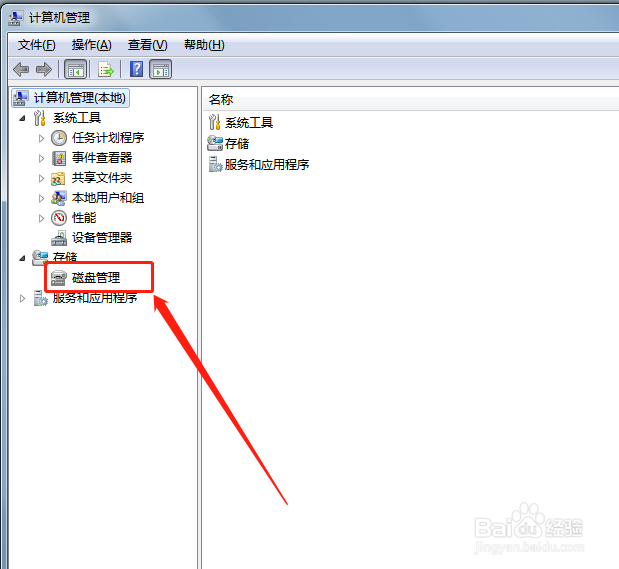
2、步骤二:进入到计算机管理界面,我们点击磁盘管理按钮。

如何给电脑磁盘重新分区

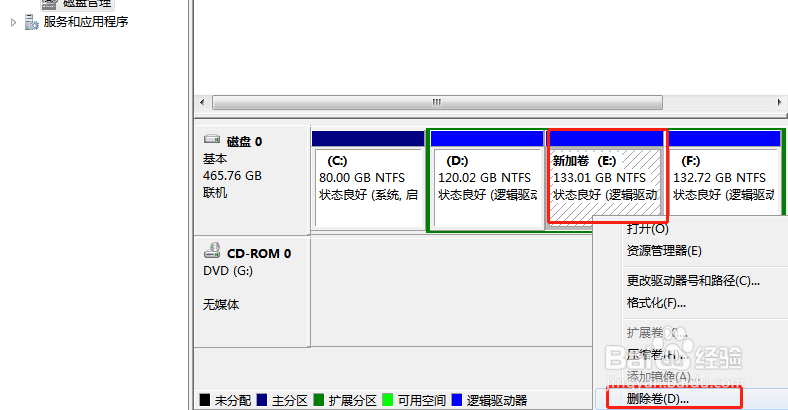
3、步骤三:然后选择我们需要重新分区的磁盘,右键删除卷。

如何给电脑磁盘重新分区

如何给电脑磁盘重新分区

4、步骤四:当磁盘没有名字的时候,我们同样右键,点击新建新加卷。

如何给电脑磁盘重新分区

5、步骤五:进入到新建简单卷想到,点击下一步按钮。

如何给电脑磁盘重新分区

6、步骤六:这里我们需要确定磁盘的大小,如果想多分出一个磁盘,这里我们需要填写的数字小于磁盘空间即可。

如何给电脑磁盘重新分区

7、步骤七:然后点击下一步,直至点击完成即可完成新加卷。

如何给电脑磁盘重新分区

8、步骤八:执行完上述操作以后我们即可看到新加卷E,证明我们添加成功。

如何给电脑磁盘重新分区

  • 电脑如何进行重新分区?为你分享2种磁盘分区方法
  • c盘分小了怎么重新分配
  • 系统分盘如何重新分盘
  • win10怎么给电脑硬盘重新分区
  • 分盘怎么分win10
  • 热门搜索
    清明节祭奠英烈手抄报 我健康我快乐的手抄报 安全伴我行手抄报图片 我的梦中国梦手抄报内容 尊师重教的手抄报 好读书读好书手抄报 关于创文的手抄报 关于节日的手抄报 我的成长足迹手抄报 国庆节手抄报简单又好画