1、看一下事先准备的数据(如下图)

2、把A列的数字复制粘贴到B列(不在原始数字上改动)(如下图)

3、单击鼠标左键,选中B列后,再单击鼠标右键,点击“设置单元格格式”(如下图)

4、接着,点击“数字”中的“自定义”(如下图)

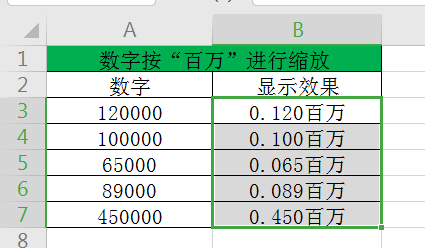
5、在“类型”处输入:0.000,,"百万" 最后点击“确定”即可(如下图)

时间:2026-04-22 04:23:04
1、看一下事先准备的数据(如下图)
2、把A列的数字复制粘贴到B列(不在原始数字上改动)(如下图)
3、单击鼠标左键,选中B列后,再单击鼠标右键,点击“设置单元格格式”(如下图)
4、接着,点击“数字”中的“自定义”(如下图)
5、在“类型”处输入:0.000,,"百万" 最后点击“确定”即可(如下图)
