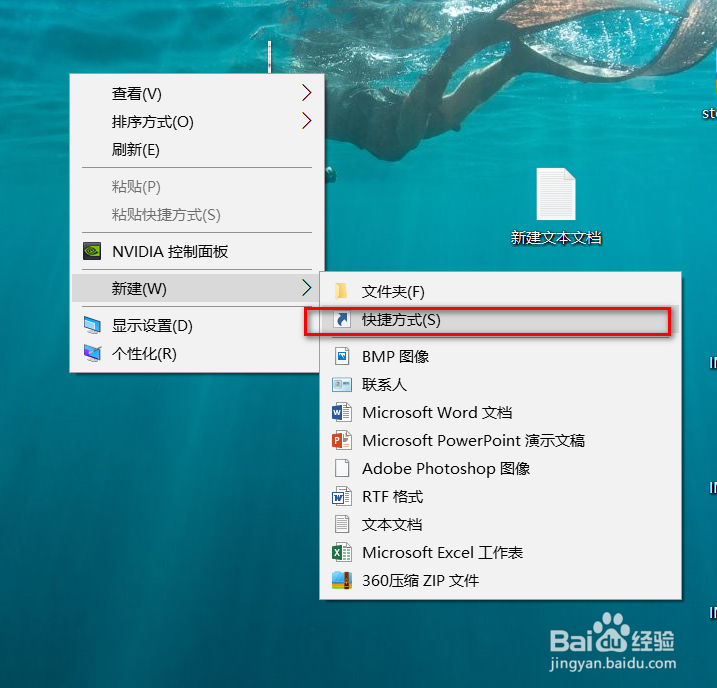
1、首先在我们桌面的空白处鼠标右键创建快捷方式。
2、然后我们将一段代码复制到快捷方式的对象位置。代码:explorer shell:::{3080F90E-D7AD-11D9-BD98-0000947B0257}
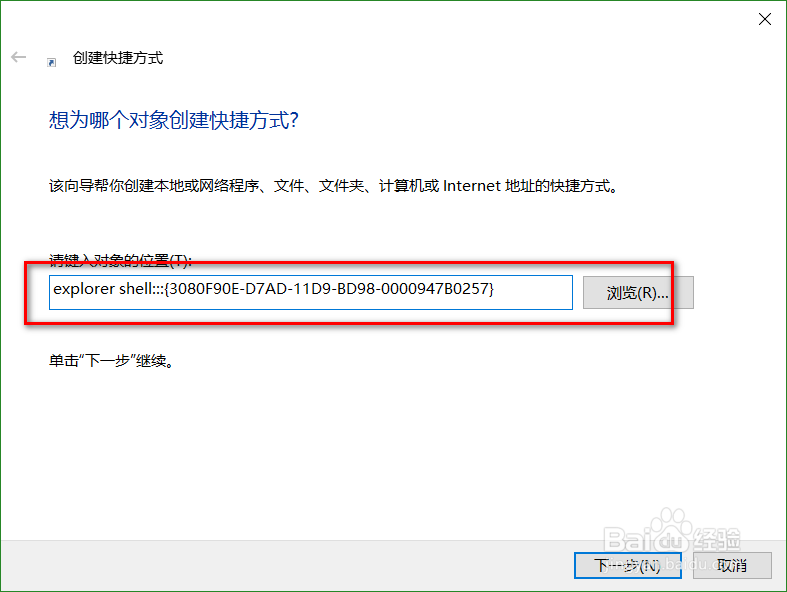
3、点击下一步输出名称为时间线。


4、我们点击确定,桌面上回出现一个新的图标。

5、然后我们点击图标,鼠标右键属性。

6、在属性里面找到更改图标选项,选择自己喜欢的图标。
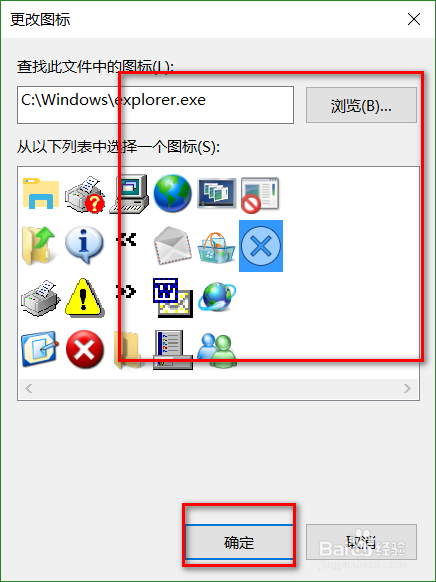
7、选择完成后,桌面上图标更改为你喜欢的图标,然后我们双击图标即可出现win10的时间线窗口。

时间:2026-04-22 01:05:02
1、首先在我们桌面的空白处鼠标右键创建快捷方式。
2、然后我们将一段代码复制到快捷方式的对象位置。代码:explorer shell:::{3080F90E-D7AD-11D9-BD98-0000947B0257}
3、点击下一步输出名称为时间线。
4、我们点击确定,桌面上回出现一个新的图标。
5、然后我们点击图标,鼠标右键属性。
6、在属性里面找到更改图标选项,选择自己喜欢的图标。
7、选择完成后,桌面上图标更改为你喜欢的图标,然后我们双击图标即可出现win10的时间线窗口。
