QQ邮箱如何设置假期自动回复?

 时间:2026-02-16 05:54:05

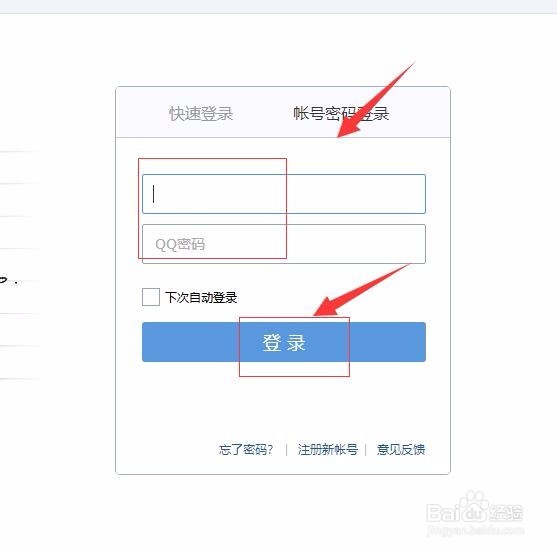
1、首先,我们打开QQ邮箱官网,捕珠输入帐号密码登录QQ邮箱。如图:
QQ邮箱如何设置假期自动回复?

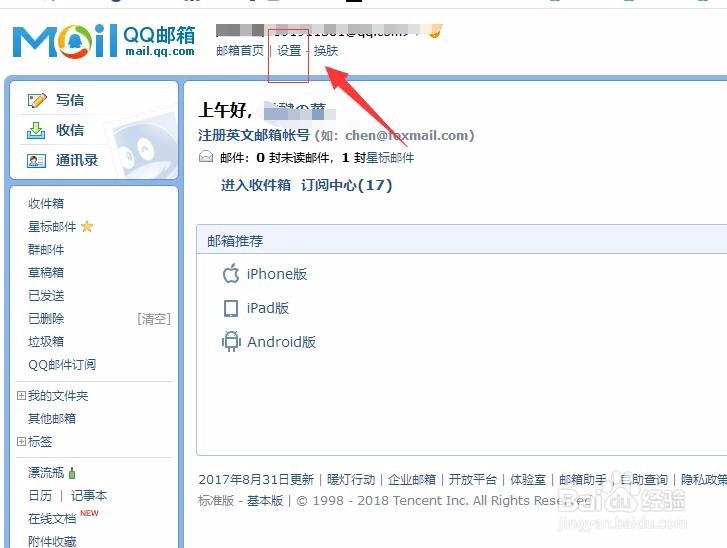
2、接着,在QQ邮箱界面中找到“设置”进入设置界面。如图:

QQ邮箱如何设置假期自动回复?

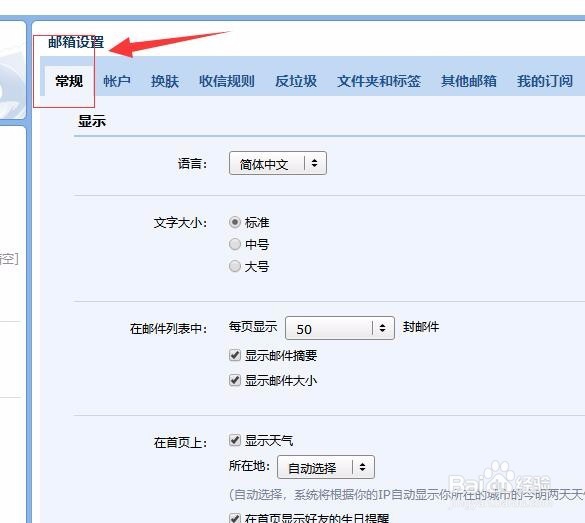
3、接着,在QQ邮箱设置的界面中,切换到“常规”的选项卡。如图:

QQ邮箱如何设置假期自动回复?

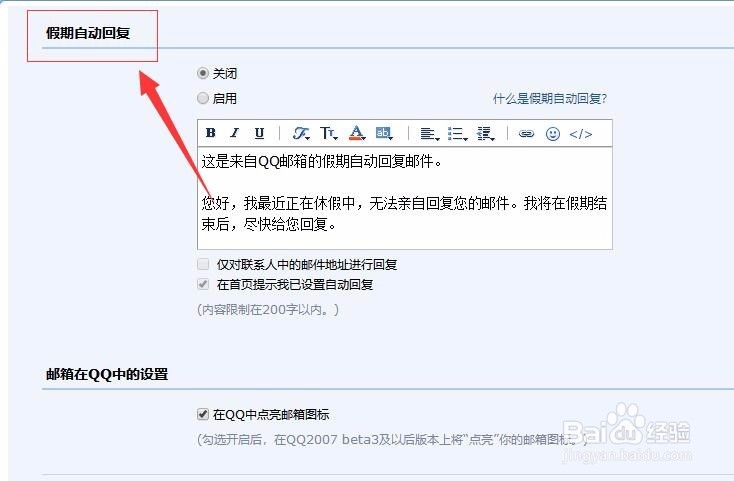
4、接着,在常规选项中往下露哨蹲拉,找到“假期自动回复”。如图:

QQ邮箱如何设置假期自动回复?

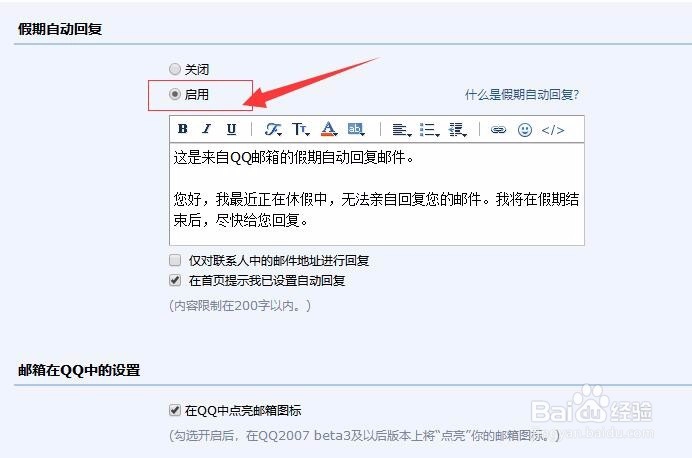
5、接着,在“假期自动回复”中选择“启用”。如图:

QQ邮箱如何设置假期自动回复?

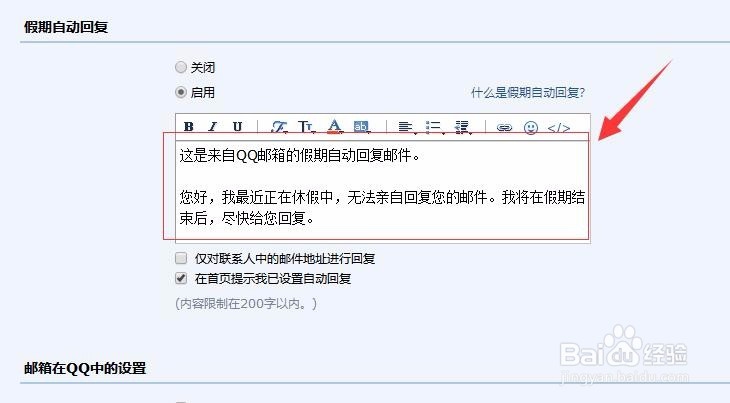
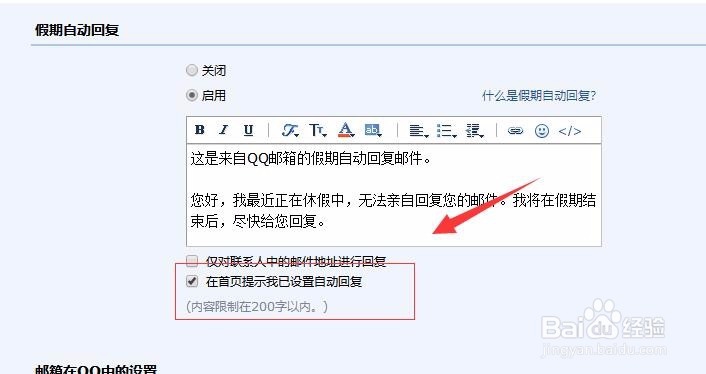
6、接着,在下方的窗口中,输入我们需要自动回复的内容。如图:

QQ邮箱如何设置假期自动回复?

7、接着,在下方把“在首页提示我已设置自动回复”中打勾,方便我们后面查阅那些邮件已经自动回复。如图:
QQ邮箱如何设置假期自动回复?

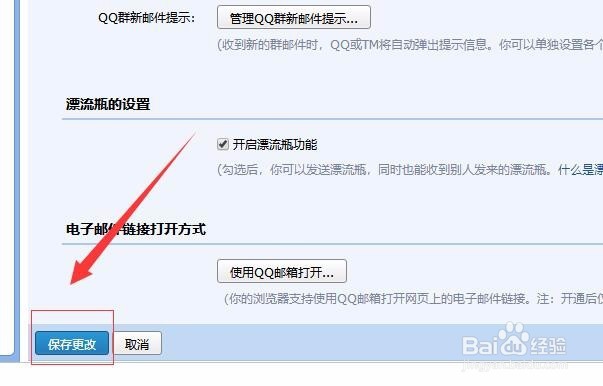
8、设置完成后,点击下方的“保存更改”。如图:

QQ邮箱如何设置假期自动回复?

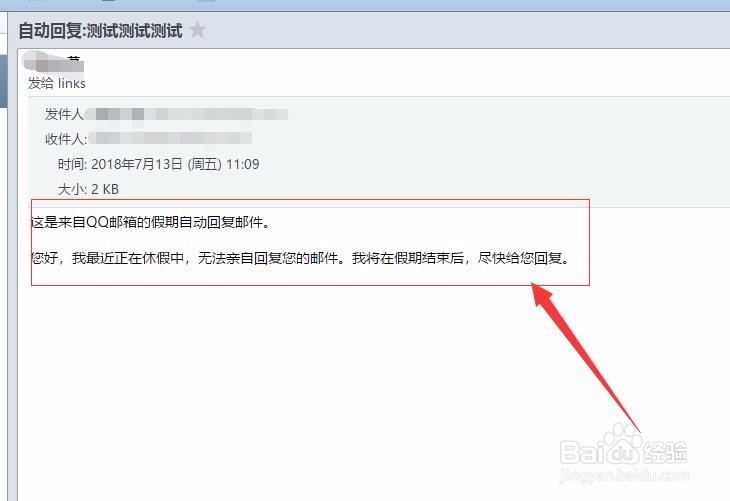
9、当有人给我们发邮件的时候,系统就会自动回复邮件了。如图:

QQ邮箱如何设置假期自动回复?

10、至此,眠泪QQ邮箱如何设置假期自动回复教程分享结束。

  • qq邮箱如何设置假期自动回复
  • QQ邮箱怎么设置自动回复
  • QQ邮箱怎样/如何设置自动回复?
  • qq邮箱怎么登录
  • qq邮箱独立密码忘记了怎么办
  • 热门搜索
    节约用水的手抄报内容 我与校树共成长手抄报 小学生手抄报制作大全 儒家文化手抄报 红领巾中国梦手抄报 普法手抄报 感恩母亲手抄报内容 三年级中秋节手抄报 国庆节手抄报文字内容 母亲节手抄报图片