1、我们在电脑上用word2016打开要编辑的文档,然后点击菜单栏上的“视图”菜单项。

2、接着我们找到视图工具栏上的“导航窗格”设置项。
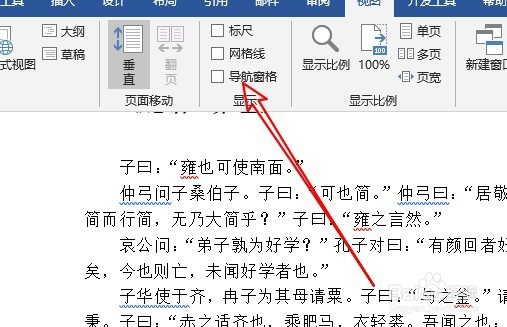
3、然后我们勾选该设置项前面的复选框。

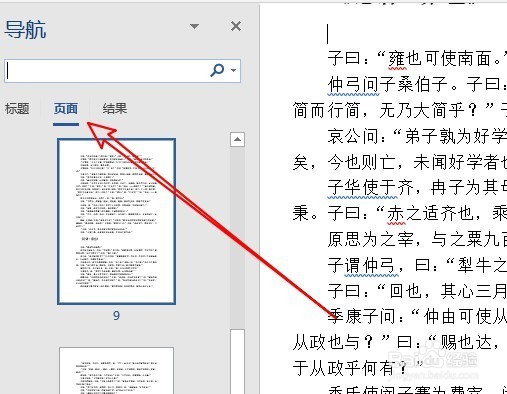
4、这时在word2016编辑区域左侧就会出现导航的窗格了,我们点击“页面”的选项卡。
5、在导航窗格中输入要查找的词语,这时就会在下面显示出现的次数了。
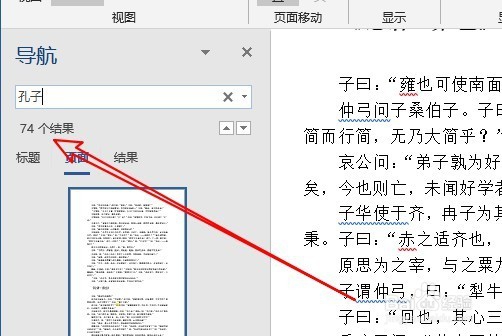
6、同时会在右侧的文档中高亮显示词语所在的位置。

时间:2026-05-02 17:10:22
1、我们在电脑上用word2016打开要编辑的文档,然后点击菜单栏上的“视图”菜单项。
2、接着我们找到视图工具栏上的“导航窗格”设置项。
3、然后我们勾选该设置项前面的复选框。
4、这时在word2016编辑区域左侧就会出现导航的窗格了,我们点击“页面”的选项卡。
5、在导航窗格中输入要查找的词语,这时就会在下面显示出现的次数了。
6、同时会在右侧的文档中高亮显示词语所在的位置。
