EXCEL表格中特殊求和方式详解

 时间:2024-10-27 11:56:42

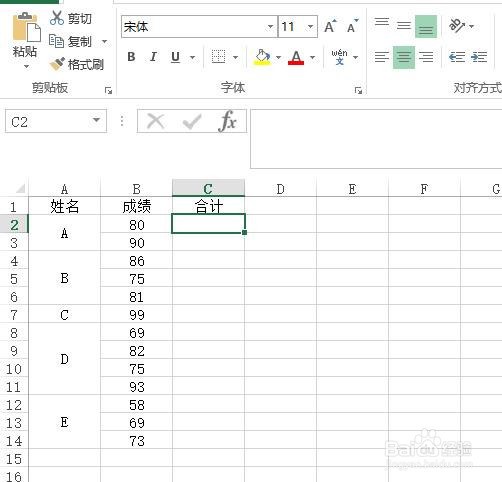
1、一、合并单元格求和1、打开表格,若我们要求一下几位同学的成绩总和,但是每个人的成绩向却不同:

EXCEL表格中特殊求和方式详解

2、若我们直接sum求和,然后下拉,则弹出下面的界面:

EXCEL表格中特殊求和方式详解

3、我们可以用下面的方法,即选中我们要求和的单元和,然后输入sum公式,如下:

EXCEL表格中特殊求和方式详解

4、最后按ctrl+enter键,结果如下:

EXCEL表格中特殊求和方式详解

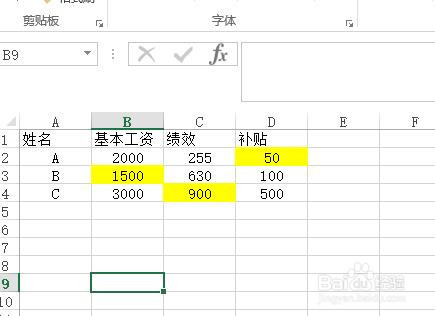
5、二、按颜色求和1、打开表格,我们想要把黄色的单元格求和:

EXCEL表格中特殊求和方式详解

6、按觊皱筠桡CTRL+F,点击选项,在格式中选择【在单元格中选择格式】,随便点击一个黄色的单元格,点击【查找全部】,按下CTRL+A,界面如下:
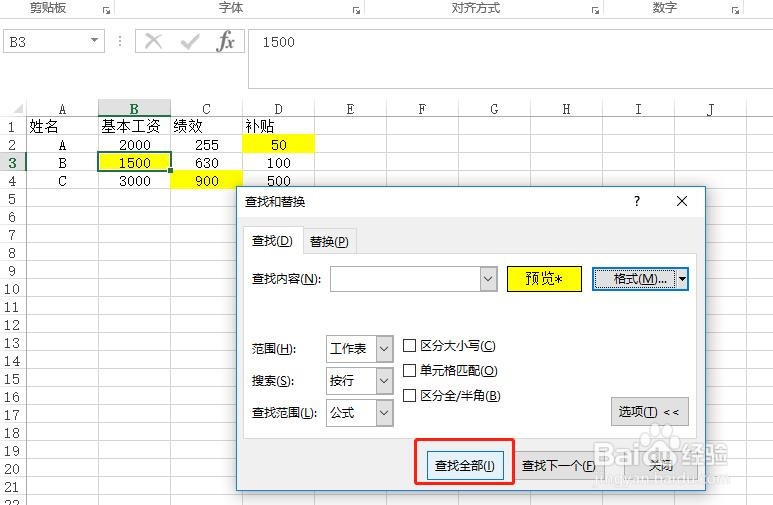
EXCEL表格中特殊求和方式详解

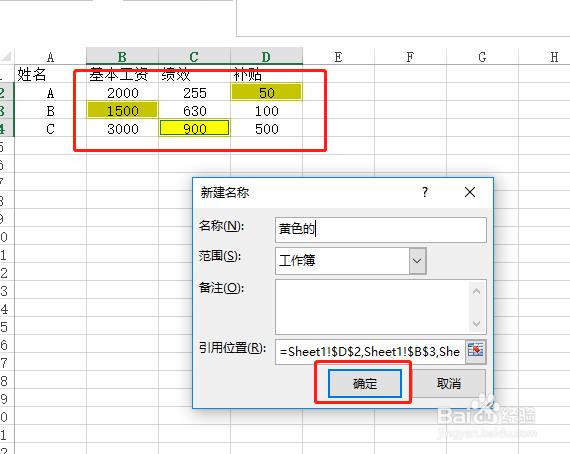
7、在黄色单元格中右击,定义名称,将名称定为【黄色的】,界面如下:

EXCEL表格中特殊求和方式详解

8、点击确定后,在单元格中输入sum函数,如下:

EXCEL表格中特殊求和方式详解

9、点击回车键后,结果如下:

EXCEL表格中特殊求和方式详解
  • 在Microsoft Office Excel 怎样快速求和
  • 刀刮一层皮怎么办
  • 表格怎么输入身份证号码就变了
  • 如何在Wps表格中进行求和
  • excel中如何制作派遣员工报道通知书
  • 热门搜索
    缅怀先烈的手抄报图片 劳动节手抄报图片 心理健康手抄报花边 国庆节手抄报。 环保手抄报内容大全 六一儿童节手抄报诗 节约用水的手抄报内容 手抄报花边简单手绘 关于国庆节手抄报 苗苗手抄报