Word文档如何导出PDF格式

 时间:2024-10-12 19:48:18

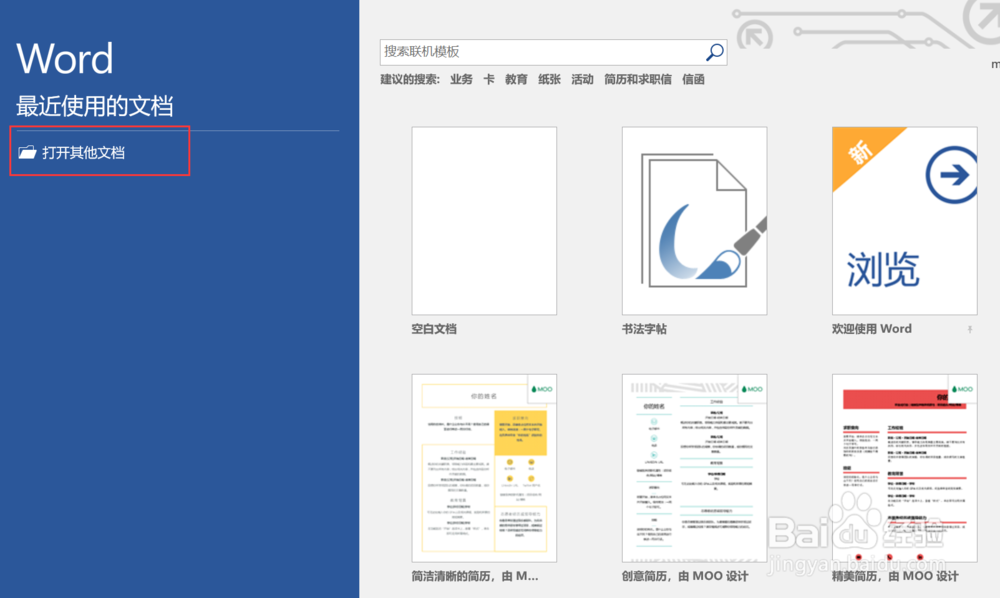
1、点击“开始”—“我的OFFICE”—“word”,打开word程序,点击“打开其他文档”

Word文档如何导出PDF格式Word文档如何导出PDF格式

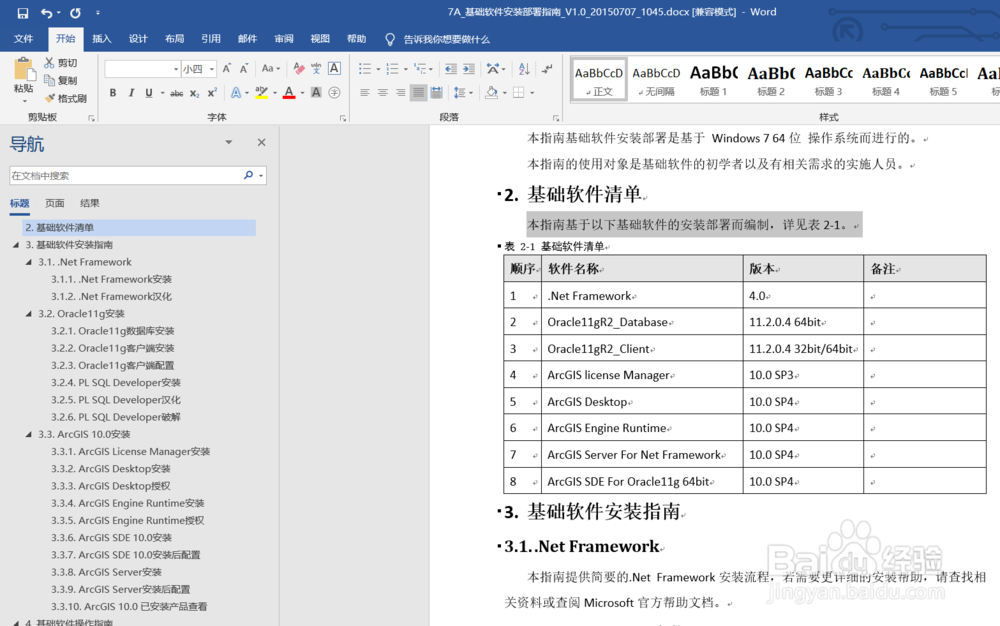
2、点击“浏览”,选择要龅歧仲半打开的word文档,如“7A_基础软件安装部署指南_V1.0_20150707_1045.docx",打开文档。

Word文档如何导出PDF格式Word文档如何导出PDF格式

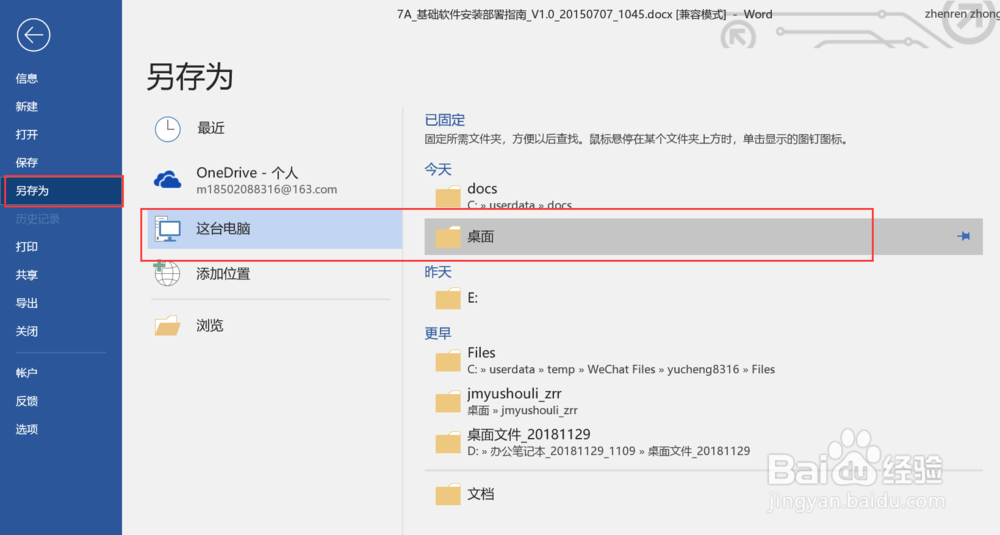
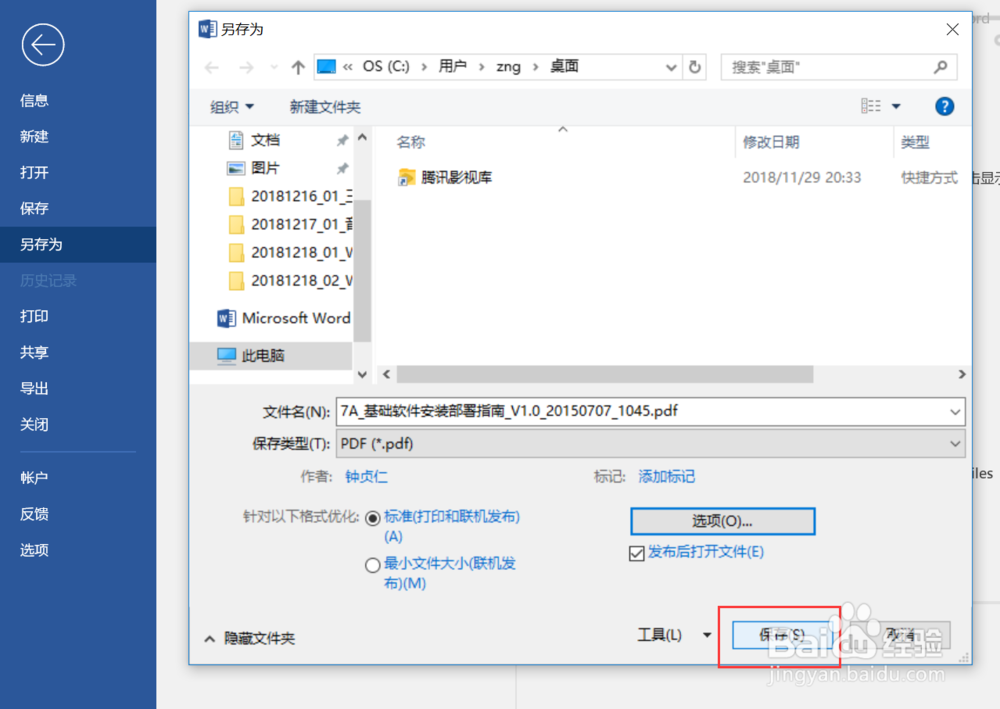
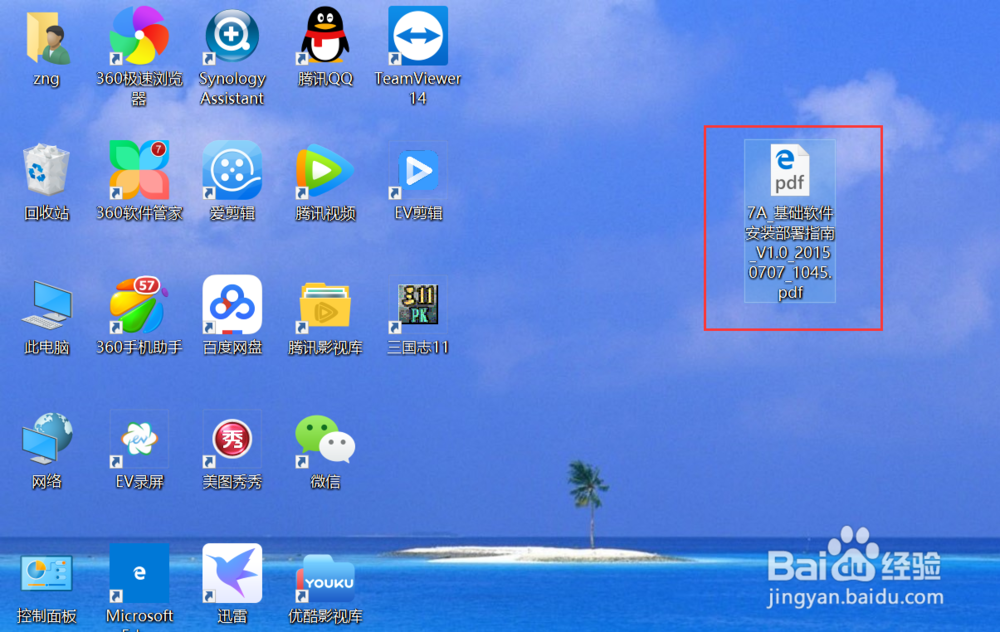
3、点击工具栏的“文件”,点击“另存为”,选择PDF文件要存放的位置,如电脑桌面

Word文档如何导出PDF格式Word文档如何导出PDF格式

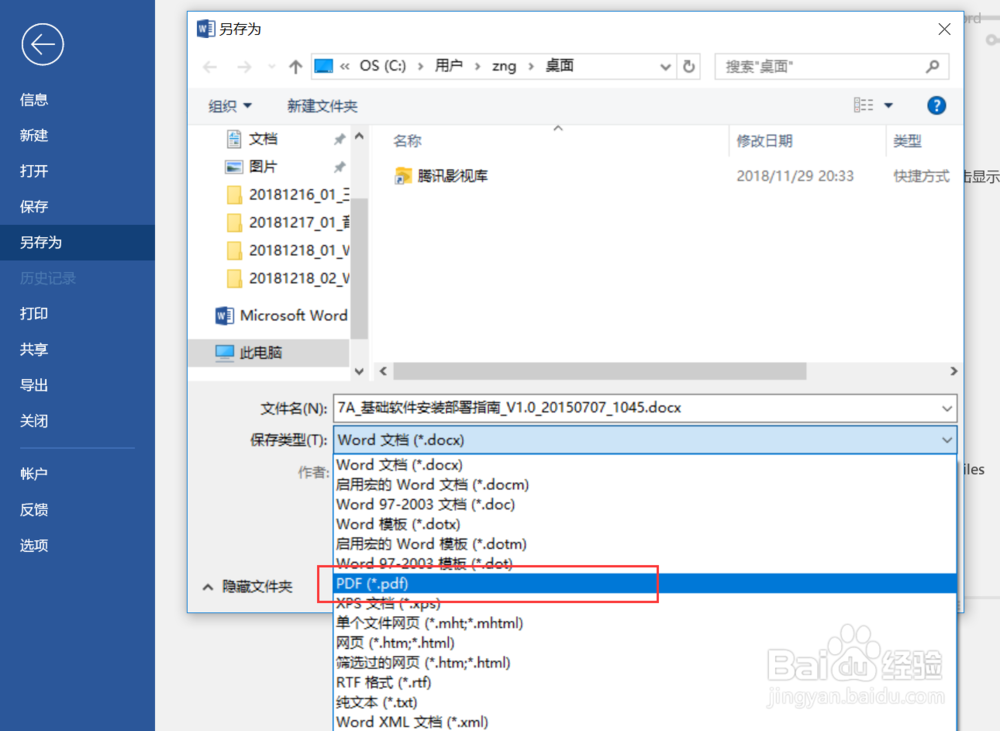
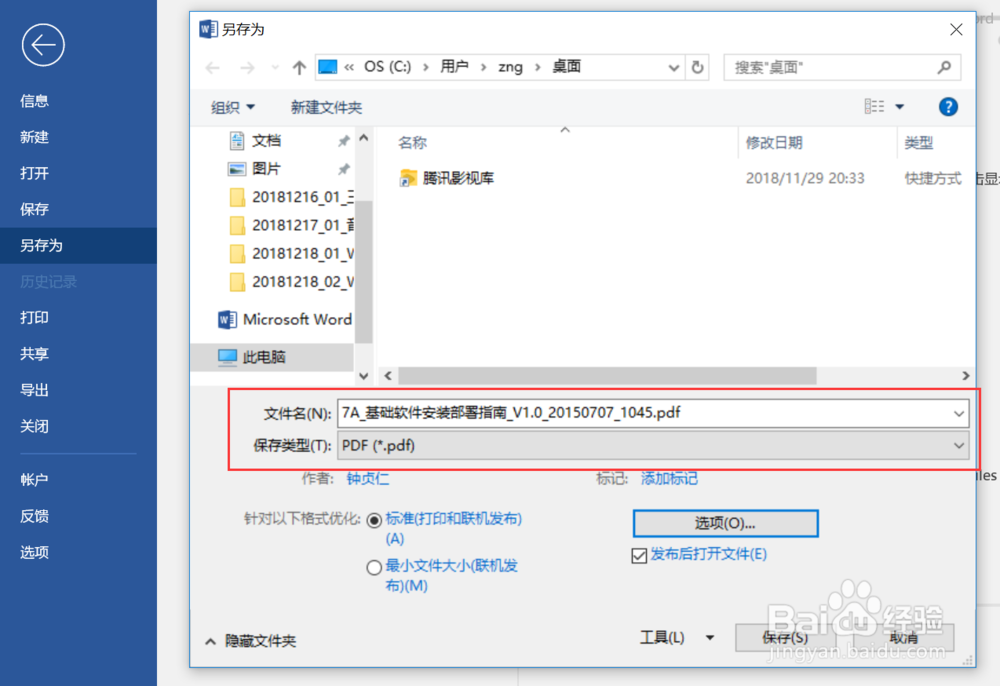
4、输入PDF文件的文件名,选择保存类型为“PDF(*.pdf)”

Word文档如何导出PDF格式Word文档如何导出PDF格式

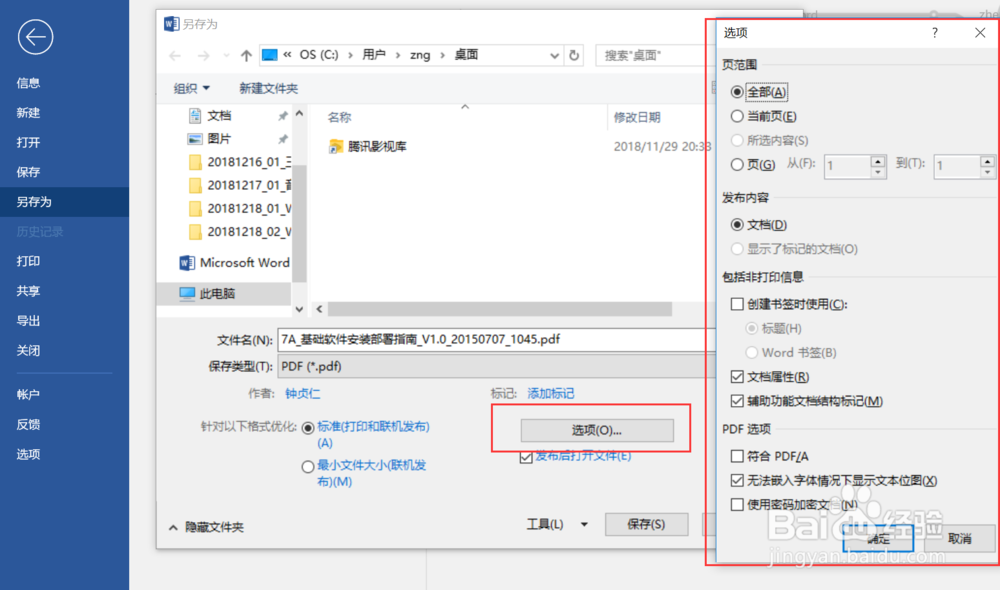
5、点击“选项”,可以对PDF文件进行高级设置,如进行加密等。

Word文档如何导出PDF格式

6、设置好之后,点击“确定”,WORD文档就另存为PDF文件了。

Word文档如何导出PDF格式Word文档如何导出PDF格式
  • 企业宣传片采访桥段有哪些注意事项?
  • 怎么设置Foxmail客户端接收163邮箱的邮件
  • 教你如何掌握城镇道路基层施工技术等方法
  • 苹果电脑Word中如何将姓名列表对齐
  • 教你用美图秀秀的贴纸饰品制作卡通的桌面背景
  • 热门搜索
    我爱诗歌手抄报 小学生手抄报怎么做 国学经典手抄报资料 只要妈妈露笑脸手抄报 小学生法制手抄报资料 反映寒假生活的手抄报 六年级上册手抄报 有关交通安全的手抄报 禁燃烟花爆竹手抄报 手抄报装饰图案