Win10如何解决TXT文档中文乱码问题

 时间:2026-02-12 22:42:02

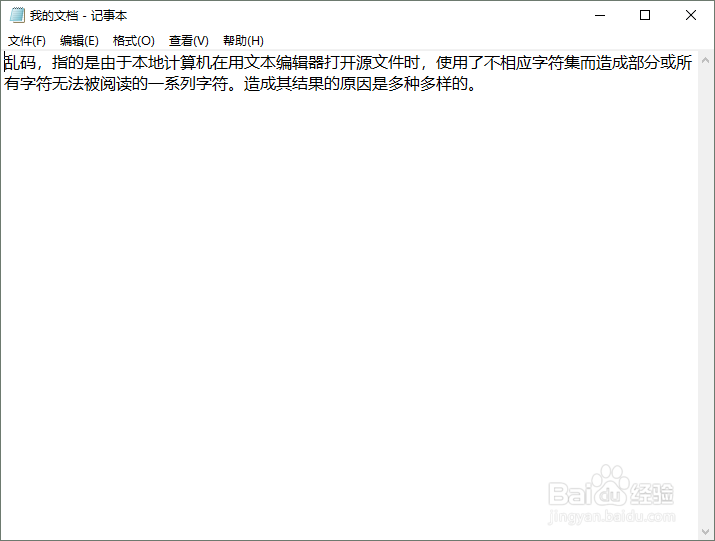
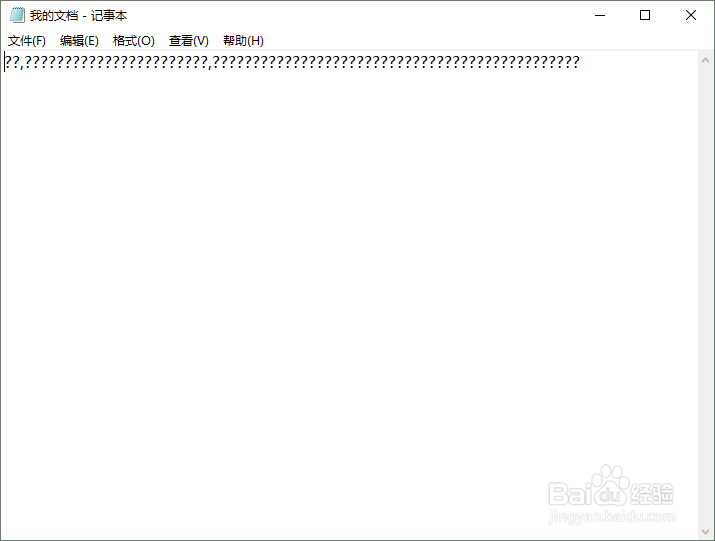
1、打开目标TXT文档,发现里面的中文文字全部都是乱码的。
Win10如何解决TXT文档中文乱码问题

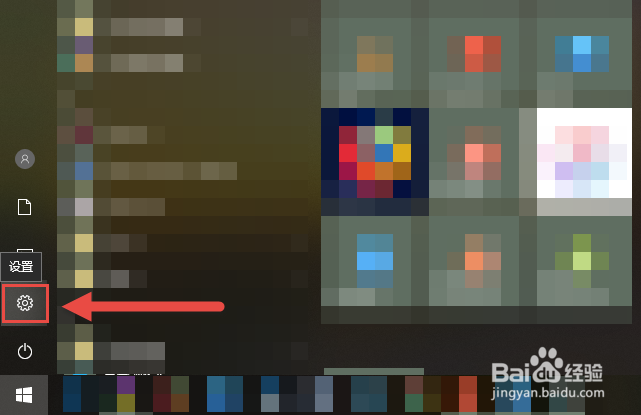
2、打开Win10电脑,点击开始按钮。

Win10如何解决TXT文档中文乱码问题

3、接下来点击设置图标,进入设置区域。

Win10如何解决TXT文档中文乱码问题

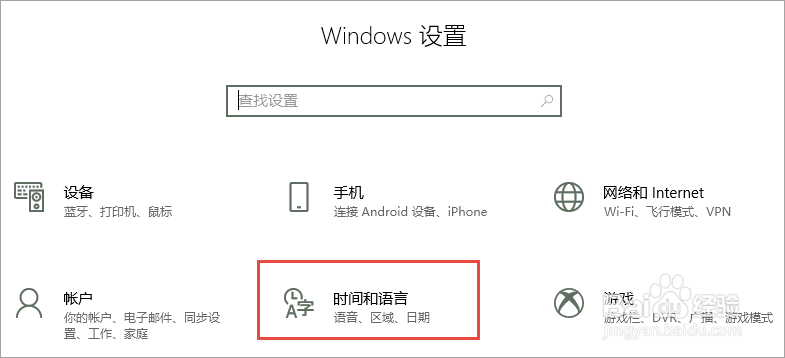
4、在Windows设置界面里,点击“时间和语言”选项。

Win10如何解决TXT文档中文乱码问题

5、进入“时间和语言”后,选择左边的“区域和语言”选项。

Win10如何解决TXT文档中文乱码问题

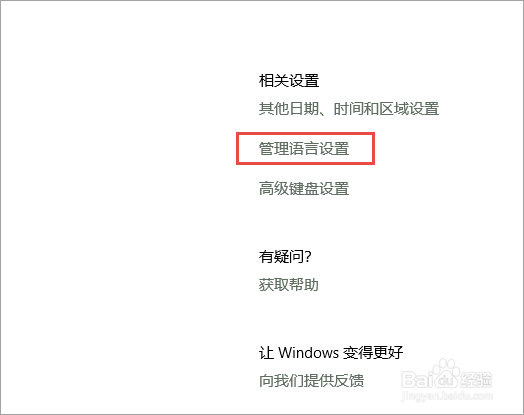
6、接下来点击右边的“管理语言设置”按钮。

Win10如何解决TXT文档中文乱码问题

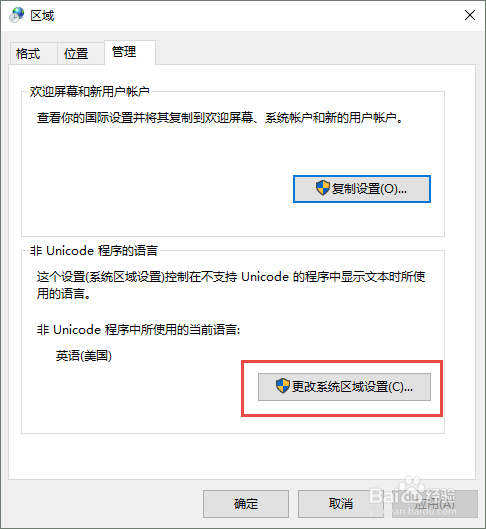
7、下面,在“非Unicode程序的语言”一栏里,发现当前语言显示为“英语(美国)”,点击“更改系统区域设置”按钮。
Win10如何解决TXT文档中文乱码问题

8、在“区域设置”界面里,将“当前系统区域设置”里面的语言调成“中文(简体,中国)”即可。

Win10如何解决TXT文档中文乱码问题

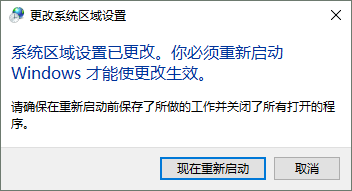
9、然后系统提示你重启电脑,重启电脑即可。

Win10如何解决TXT文档中文乱码问题

10、接下来打开之前的文档,发现里面的中文字体可以正常显示了。

Win10如何解决TXT文档中文乱码问题

  • Win10系统如何关闭电脑每次开机进行磁盘扫描?
  • win10如何修改命令提示符窗口主题样式
  • UISO9CN制作U盘安装windows系统【超详细教程】
  • Win10怎么查看系统的唤醒设备 如何关闭禁用唤醒
  • VMware ESXI6.5添加和升级网卡驱动
  • 热门搜索
    诚信手抄报内容 禁毒手抄报资料 手抄报图片素材 英语手抄报内容5年级 二年级最简单中秋节手抄报 六一儿童节手抄报简单 普法手抄报 三年级手抄报图片 绿色生活手抄报 九一八手抄报