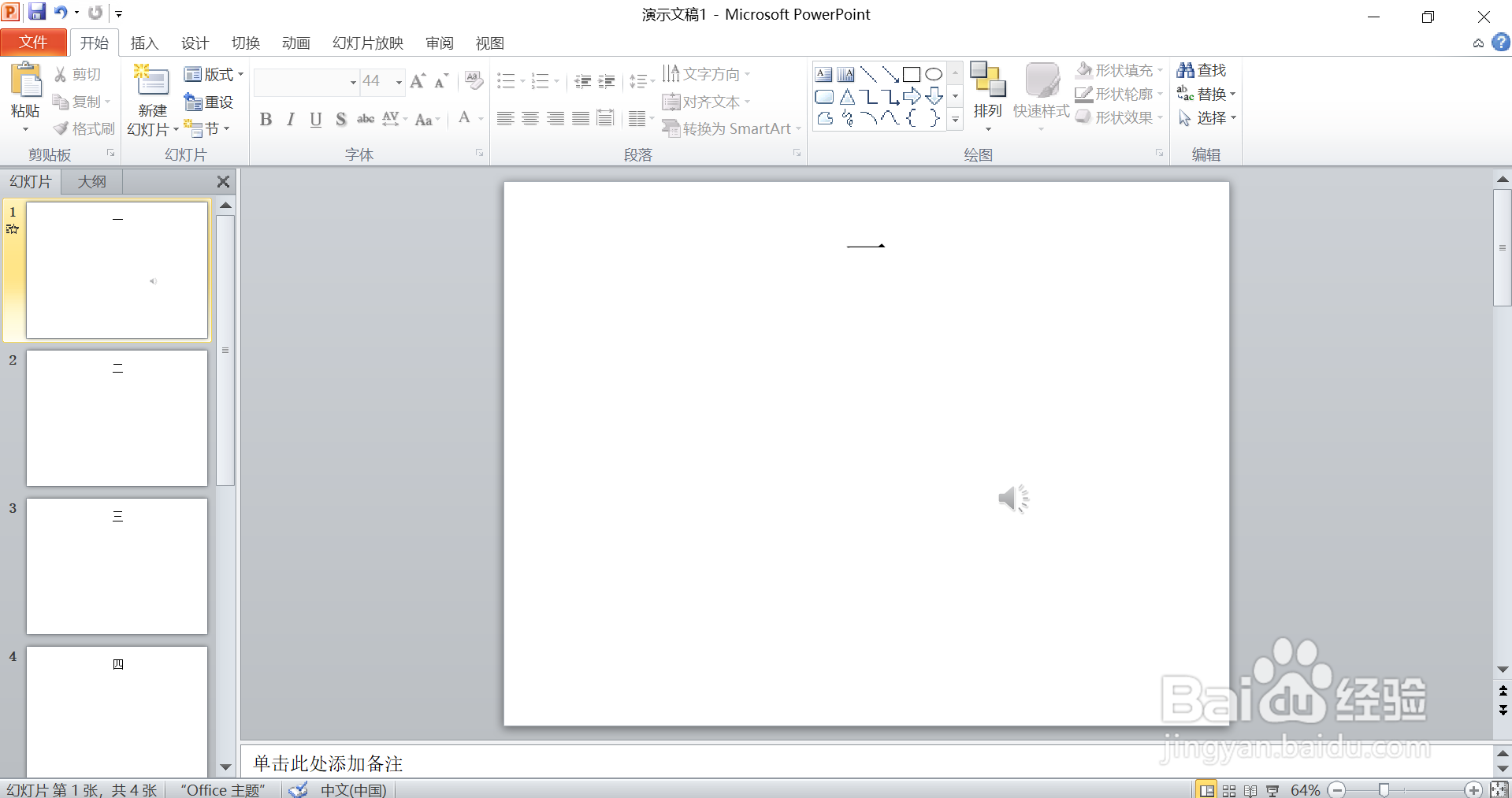
1、首先打开我们的PowerPoint演示文稿。

2、点击第一张幻灯片(只有在第一张幻灯片才可以全程播放),然后点击“插入”。

3、点击属性栏最右侧的”音频“,点击“文件中的音频”,选择所要求的“音频”。

4、点击“音频工具”下的“播放”,并选择“跨幻灯片播放”和“循环播放直到停止”。


5、这样我们就得到了全程播放的音频。
1、首先打开我们的PowerPoint演示文稿。
2、点击第一张幻灯片(只有在第一张幻灯片才可以全程播放),然后点击“插入”。
3、点击属性栏最右侧的”音频“,点击“文件中的音频”,选择所要求的“音频”。
4、点击“音频工具”下的“播放”,并选择“跨幻灯片播放”和“循环播放直到停止”。
