1、一、打开revit软件,点击建筑样板(以建筑样板为例)

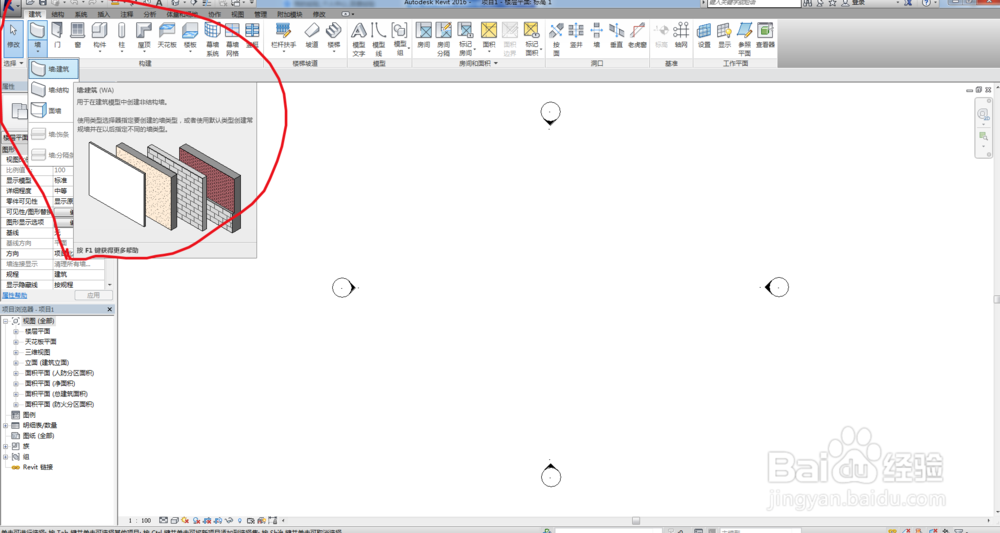
2、二、在菜单栏中按图示内容选择建筑墙(以建筑墙为例)
3、三、在操作界面任意创建一面墙

4、四、点击三维视图可以看到我们已经创建好的墙体。按图示点击右上角的叉叉,返回平面视图窗口


5、五、在菜单栏中选择结构选项卡,在结构选项卡中选择墙洞口,并在创建好的墙体画一个洞口,画好之后点击三维视图,在三维视图下就可以看到我们创建好的洞口了,如图所示


时间:2026-04-23 13:08:48
1、一、打开revit软件,点击建筑样板(以建筑样板为例)
2、二、在菜单栏中按图示内容选择建筑墙(以建筑墙为例)
3、三、在操作界面任意创建一面墙
4、四、点击三维视图可以看到我们已经创建好的墙体。按图示点击右上角的叉叉,返回平面视图窗口
5、五、在菜单栏中选择结构选项卡,在结构选项卡中选择墙洞口,并在创建好的墙体画一个洞口,画好之后点击三维视图,在三维视图下就可以看到我们创建好的洞口了,如图所示
