WPS文档如何制作铸铁分类图?

 时间:2026-02-16 09:36:57

1、如下所示,

打开WPS文档,新建一个空白的横向文档,

保存为“铸铁分类图”

WPS文档如何制作铸铁分类图?

2、如下所示,

在文档的中间插入一个菱形,

调整成竖长的,

轮廓无,

填充蓝色,

添加文字“铸铁”,字号60、黑色艺术效果

WPS文档如何制作铸铁分类图?

3、如下所示,

在菱形的左上边插入一个云朵图框,

修改填充为淡色多种颜色渐变,

添加文字“白口铸铁”,蓝白艺术,字号30

WPS文档如何制作铸铁分类图?

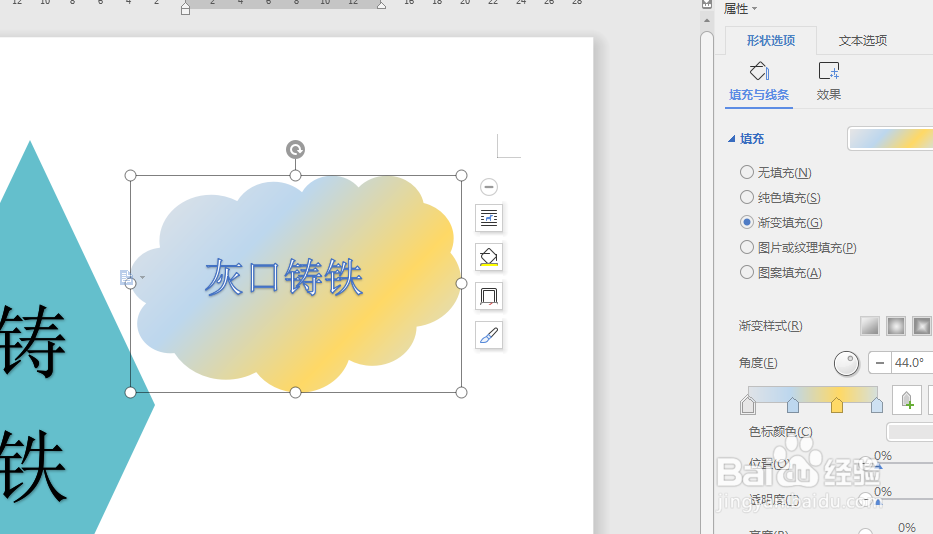
4、如下所示,

复制粘贴云朵图框到菱形的右上边,

修改文字为“灰口铸铁”,灰白立体艺术效果,

修改填充,换一种渐变。
WPS文档如何制作铸铁分类图?

5、如下所示。

在菱形的下角插入一个双波形图框

轮廓无,

填充为淡色蓝色、青色填充渐变,

添加文字:麻口铸铁,分散对齐,字号30、黑白立体

WPS文档如何制作铸铁分类图?

6、如下所示,

选中所有图框,

点击组合,

~~~

至此,

铸铁分类图制作完成。

WPS文档如何制作铸铁分类图?

  • WPS文档如何制作常用低温钢分类图?
  • WPS文档如何制作特殊性能钢分类图?
  • WPS文档如何制作高速钢的分类图?
  • WPS文档如何制作常用耐热钢分类图?
  • WPS文档如何制作合金结构钢分类图?
  • 热门搜索
    成长足迹手抄报内容 关于法制的手抄报内容 诚信手抄报版面设计图 安全意识手抄报 语文手抄报五年级 消防安全的手抄报 手抄报读书伴我成长 传统文化手抄报大全 美术手抄报 庆国庆手抄报内容