Excel表格技巧—如何进行数据筛选和排序

 时间:2026-02-12 17:35:11

1、首先点击打开excel表格。

Excel表格技巧—如何进行数据筛选和排序

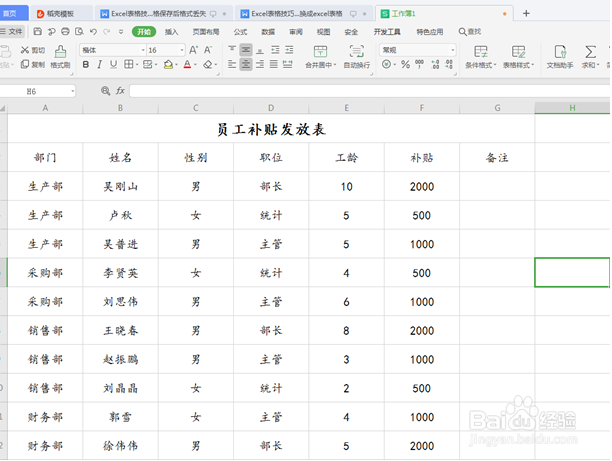
2、打开一个已有的Excel表格,下面是某公司关于补贴发放的相关记录:

Excel表格技巧—如何进行数据筛选和排序

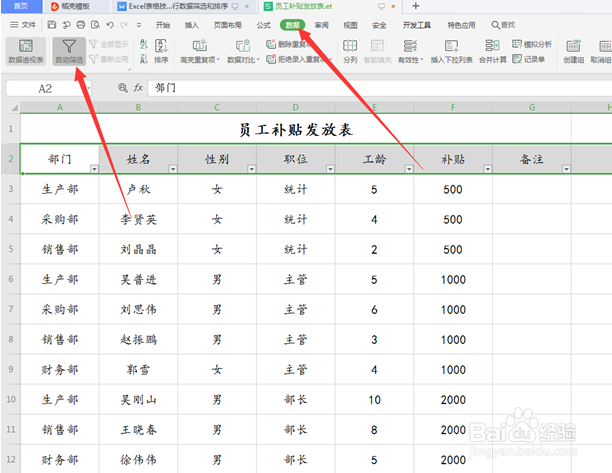
3、我们希望按照职位进行筛选,看看不同级别的员工其补贴的额度是不是一样。我们选择工具栏【数据】下拉菜单中的【自动筛选】,会发现所有第二行的单元格右下角都出现一个下三角:
Excel表格技巧—如何进行数据筛选和排序

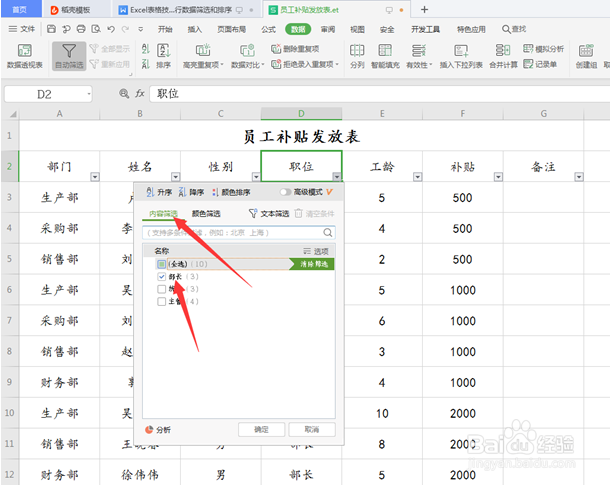
4、我们点击职位一栏的下三角,会出现如下对话框,我们在【内容筛选】中只点选部长,然后点击确定按钮:
Excel表格技巧—如何进行数据筛选和排序

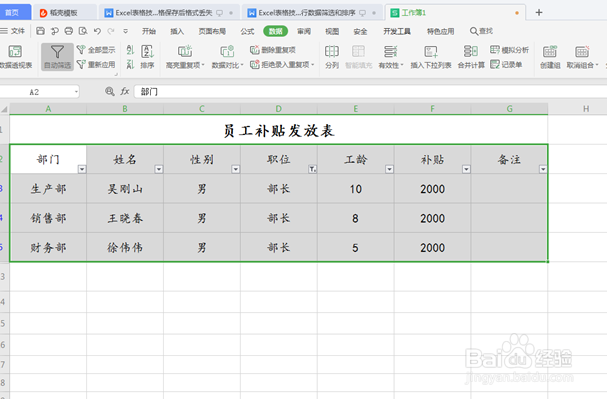
5、就会发现所有部长级别的员工全部筛选出来了:

Excel表格技巧—如何进行数据筛选和排序

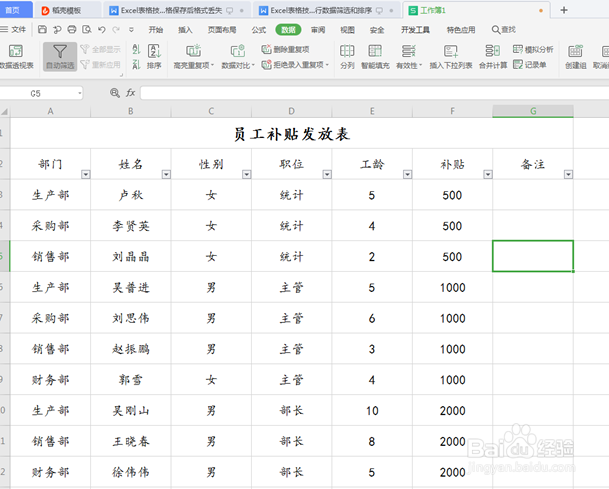
6、至于排序,也是在这个对话框中选择,左上角有一个升序一个降序,我们按照补贴额度来进行升序排列:

Excel表格技巧—如何进行数据筛选和排序

7、下图就是我们按照补贴额度作出的升序排列:

Excel表格技巧—如何进行数据筛选和排序

  • excel单元格小数点位数怎么设置
  • Excel单元格样式的应用
  • excel中合并单元格的计算求和、计数、填充操作
  • TRUNC函数怎么汇总金额并保留一位小数
  • Excel如何快速填充序列号并显示为“01,001…”
  • 热门搜索
    手抄报的图片 安全上网手抄报 数学与生活手抄报 关于感恩的手抄报图片 讲卫生手抄报内容 综合实践手抄报 唐诗宋词手抄报 关于节约的手抄报 青春期手抄报 科技节手抄报资料