win10如何删除3D对象文件夹

 时间:2024-10-30 17:25:00

1、首先右键Windows10系统任务栏空白位置,然后在弹出菜单中选择任务管理器菜单项

win10如何删除3D对象文件夹

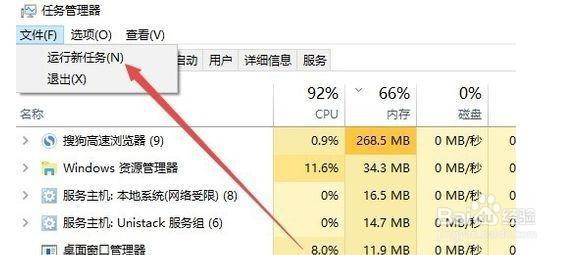
2、在打开的任务管理器窗口中,依次点击文件/运行新任务菜单项

win10如何删除3D对象文件夹

3、这时会打开Windows10系统的运行窗口,在窗口中输入命令Regedit,然后点击确定按钮

win10如何删除3D对象文件夹

4、在 打开的注册表 编辑器窗口中,定HKEY_LOCAL_MACHINE\SOFTW钽吟篑瑜ARE\Microsoft\Windows\CurrentVersion\Explorer\MyComputer\NameSpace\注册表项

win10如何删除3D对象文件夹

5、在打开的NameSpace注册表项后,在其项下面找到{0DB7E03F-FC29-4DC6-9020-FF41B59E513A}注册表项

win10如何删除3D对象文件夹

6、右键点击{0DB7E03F-FC29-4DC6-9020-FF41B59E513A}注册表项,然后在弹出菜单中选择删除菜单项

win10如何删除3D对象文件夹

7、在弹出提示窗口点击是即可

win10如何删除3D对象文件夹
  • Windows11怎么打开远程桌面教程
  • 火绒安全如何开启密码保护?
  • Win10怎么样删除此电脑中的3D对象等七个文件夹
  • 绝地求生镜头和各倍镜灵敏度对比
  • WIN7如何设置虚拟网卡(本地连接)
  • 热门搜索
    新年英语手抄报 关于夏天的手抄报 宪法手抄报大全一等奖 清明节的手抄报怎么画 关于童话的手抄报 抗击冠状病毒手抄报 国庆节手抄报图片大全简单又漂亮 数学手抄报资料 预防结核病手抄报内容 数学手抄报版面设计图